von ConstanzeStraub | Sep. 5, 2022 | WordPress, Empfohlenes
So nutzt du Google Fonts DSGVO-konform – einfach und schnell umsetzbar
Eine Anleitung, wie du Google Fonts auf deiner Website lokal einbindest und Abmahnungen verhinderst
Nutzt du Google Fonts?
Falls du jetzt mit den Achseln zuckst:
„Öh – was sind Google Fonts?“
Oder wenn du nicht weißt, ob du Google Fonts für deine Website nutzt:
Dann wird es höchste Zeit.
Zeit, daß du dich um das Thema „Schriften auf deiner Website“ kümmerst.
Der Hintergrund: Laut eines Urteils des LG Münchens vom Januar 2022 ist die Nutzung von Google Fonts unter bestimmten Umständen rechtswidrig. Die Folge: In den letzten Wochen wurden etliche Abmahnungen an Websitebetreiber verschickt. Weil sie die Google Fonts nicht DSGVO-konform nutzen.
Aber keine Sorge:
In diesem Artikel zeige ich dir:
- wie du Google Fonts lokal – also DSGVO-konform – einbindest,
- welche Möglichkeiten außer Google Fonts du hast, Schriften auf deiner Website zu nutzen.
Google Fonts ist ein Verzeichnis von mehr als 1400 Schriftarten, die wir für unsere Website nutzen dürfen. Fonts ist ein anderer Begriff für Schriften.
Google Fonts sind sogenannte Webfonts. Diese Art der Schriften wurde entwickelt, damit Texte auf Internetseiten oder Apps einheitlich dargestellt werden können.
Jetzt nerve ich etwas. Mit einem kleinen Ausflug in die Geschichte:
In den Anfangsjahren des Internets hat man nur eine Handvoll Schriften gehabt: Arial, Tahoma, Times und Palatino waren solche Kandidaten. Über die Schönheit der Schriften kann man streiten — aber sie waren zu 99,9 Prozent aller Rechner vorinstalliert. So konnten die Websitebetreiber sicher sein, dass die Texte der Website vernünftig angezeigt werden.
Überall auf der Welt.
Tja, lang ist’s her. Das war im Internet-Steinzeitalter.
Inzwischen sind Websites anspruchsvoller geworden. Und mit den mobilen Geräten sind neue Anforderungen gekommen. Deshalb werden heute auf den meisten Websites und in Apps Webfonts eingesetzt.
Für Websitebetreiber sind diese Schriften eine schicke Sache: Es ist ziemlich einfach, mit schönen Schriften eine Website aufzupeppen. Websites können mit Webfonts einen individuellen Stil bekommen. Selbst Scriptschriften sind möglich. Scriptschriften sind Schriften, die aussehen wie von Hand geschrieben.
Was wäre eine DIY-Seite oder eine Kosmetik-Seite ohne Scriptschriften.
Natürlich gibt es noch andere Hersteller bzw. Vertreiber von Webfonts – wie Linotype, Adobe oder Typekit. Hier bezahlst du für die Schriften die Lizenzen. Dafür hast du unter Umständen eine Schrift, die seltener auf anderen Websites zu sehen ist. Womit du deiner Website eine noch individuellere Note gibst.
Unter welchen Umständen ist die Nutzung von Google Fonts problematisch?
Google Fonts können lokal oder dynamisch auf Websites genutzt werden. Problematisch ist die Verwendung von Google Fonts, wenn du sie dynamisch in deine Website einbindest.
Was bedeutet dynamische Nutzung?
Bei der dynamischen Nutzung von Google Fonts liegen die Schriftdateien auf dem Server von Google. Bei jedem Besuch einer Website, die die Schriften dynamisch nutzt, geht eine Anfrage an den Google Server. Dazu werden Daten des Besuchers der Website an den Google Server in den USA gesendet.
Das Urteil des Landgerichts München von Januar 2022 zur dynamischen Nutzung von Google Fonts auf einer Website.
Und genau DAS ist das Problem: Beim Öffnen einer Website, die Google Fonts dynamisch nutzt, wird die IP-Adresse des Website-Besuchers an den US-Server gedendet. Für viele wohl keine große Sache. Dumm nur: Die IP-Adresse zählt zu den personenbezogenen Daten. Und personenbezogene Daten dürfen nur mit einer „qualifizierten Einwilligung“ des Besuchers der jeweiligen Website in die USA übermittelt werden. So heißt es im Juristendeutsch.
So kam es, wie es kommen musste: Gegen die Übermittlung seiner IP-Adresse hat ein Besucher einer Website gegen deren Websitebetreiberin geklagt. Das Landgericht München hielt die Klage „ganz überwiegend für begründet“. Die Betreiberin der Website wurde dazu verurteilt, an den Kläger 100 Euro Schadenersatz zu zahlen.
In den Entscheidungsgründen des Urteils heißt es unter anderem:
„Die unterlaubte Weitergabe der dynanischen IP-Adresse des Klägers durch die Beklagte an Google stellt eine Verletzung des allgemeinen Persönlichkeitsrechtes in Form des informationellen Selbstbestimmungsrechts nach § 823 Abs. 1 BGB dar. Das Recht auf informationelle Selbstbestimmung beinhaltet das Recht des Einzelnen, über die Preisgabe und Verwendung seiner personenbezogenen Daten zu bestimmen.“
Quelle: LG München, Urteil vom 20.01.2022 – Az. 3 O 17493/20
Abmahnungen bei dynamischer Nutzung von Google Fonts
Das Urteil des Landgerichts zeigt, dass die „simple“ dynamische Einbindung von Schriften auf einer Website keine Bagatelle ist. Denn: Die dynamische Einbindung von Schriften ohne Einwilligung des Websitebesuchers ist ein Verstoß gegen das Datenschutzgesetz.
Vielleicht hast du davon gehört oder gelesen. Denn das Thema wurde bereits in diversen Newslettern beschrieben: In den letzten Wochen haben einige Websitebetreiber Abmahnungen erhalten, weil sie Google Fonts dynamisch nutzen.
So nutzt du Google Fonts DSGVO-konform
Du kannst natürlich einen entsprechenden Banner für so eine Einwilligung einrichten. Das aber hat einige Nachteile.
Ich halte es für sinnvoller, die Schriften lokal einzubinden. Vor allem deshalb, weil das relativ einfach machbar ist. Bei dieser Einbindung sind alle auf der sicheren Seite: die BesucherInnen deiner Website und du.
Was ist eine lokale Einbindung?
Die Schrift, die auf deiner Website angezeigt wird, befindet sich dort, wo auch deine Website gespeichert ist. Also auf deinem (angemieteten) Webspace. So können keine Daten an den Google Server übertragen werden.
Was kannst du tun, wenn du wegen der Nutzung von Google Fonts abgemahnt wirst?
Eine schlechte Idee ist: nichts tun. Denn mit Sicherheit hat der Abmahner ein Screenshot deiner Website angefertigt.
Rausreden ist also nicht. Und auch wenn „nur“ gemahnt wurde: Eine anschließende Klage ist immer noch möglich.
Was du als erstes machen solltest:
Prüfe, ob deine Schriften tatsächlich dynamisch eingebunden sind.
Wenn du feststellst, dass bei der Einbindung der Schriften Daten der Besucher übertragen werden können: Jetzt solltest du schnell handeln, um den Schaden zu begrenzen.
Dann ist der nächste Schritt: Das Laden der Schriften vom Google Server deaktivieren. Wie das geht, erkläre ich unten. Außerdem erkläre ich, wie du deine Lieblingsschrift lokal einbindest.
Wie gehst du mit dem Abmahnschreiben um?
Zunächst: Meine Einschätzung ist keine Rechtsberatung. Die kann und darf ich nicht leisten. Hier gebe ich lediglich wieder, wie ich mich verhalten würde.
Ich würde dann das Schreiben ignorieren, wenn zu dem Zeitpunkt, als der Abmahner deine Website besucht haben will, die Schriften bereits lokal eingebunden waren.
Wenn der Abmahner recht hat, wenn die Schriften tatsächlich dynamisch eingebunden waren: Auf keinen Fall würde ich den geforderten Geldbetrag zahlen. Denn: Aus meiner Sicht sind Seitenbetreiber nicht verpflichet, lediglich auf eine Aufforderung wegen eines Verstoßes der DSGVO eine Geldzahlung zu leisten. Denn der Vorwurf müsste zunächst juristisch geprüft werden. So jedenfalls meine Kenntnis. Heißt: Der Anspruchsteller müsste zunächst klagen.
Das kann er zwar wie gesagt immer noch. Doch so einfach ist das nicht. Denn der Kläger trägt vor Gericht die Beweislast. Der Kläger muss also zunächst gut argumentieren. Zudem müssen die Gerichtsgebühren im Voraus bezahlt werden.
Man kann über die Abmahnungen bestimmt unterschiedlicher Meinung sein. Mit Sicherheit haben die Abmahner recht: Personenbezogene Daten müssen geschützt werden. Die Frage ist aber, ob man unbedingt klagen muss. Ich vermute, dass mit der Abmahnwelle nicht wenig Leute versuchen, sich auf möglichst schnellem Weg ein kleines Taschengeld zu verdienen. Dabei spielen sie mit der Verunsicherung, Angst oder Unkenntnis mancher Websitebetreiber.
So prüfst du, welche Schriften auf deiner Website aktiv sind
Die Schriftart und die Art der Einbindung ist bei jeder Website anders. Bei WordPress wird das vom Theme oder dem Childtheme erledigt. Und wo genau die Schrift zu finden ist, das kann bei jedem Theme anders aussehen. Deshalb kann ich hier keine allgemein gültige Antwort geben, an welcher Stelle du in deinem WordPress deine Schrift findest.
Mach es einfach: Du kannst mit deinem Browser feststellen, welche Schrift du nutzt.
Dafür öffnest du deine Website im Browser Chrome oder Firefox. Ich nutze Chrome, weil ich die Handhabung dort einfacher finde. Im Browser nutzt du einfach die Entwicklerkonsole (heißt so, ist aber nicht kompliziert).
- Öffne deine Website in Chrome.
- Wenn deine Website im Browser angezeigt wird, klicke mit der rechten Maustaste auf einen beliebigen Bereich der Website
- Dort, wo du klickst, öffnet sich ein Kontextfenster
- Klicke im Kontextfenster auf „Untersuchen“
- Dein Browserfenster wird geteilt und in einem Bereich wird ein Fenster mit dem Elementangaben deiner Webside angezeigt. Das ist die Entwicklerkonsole.
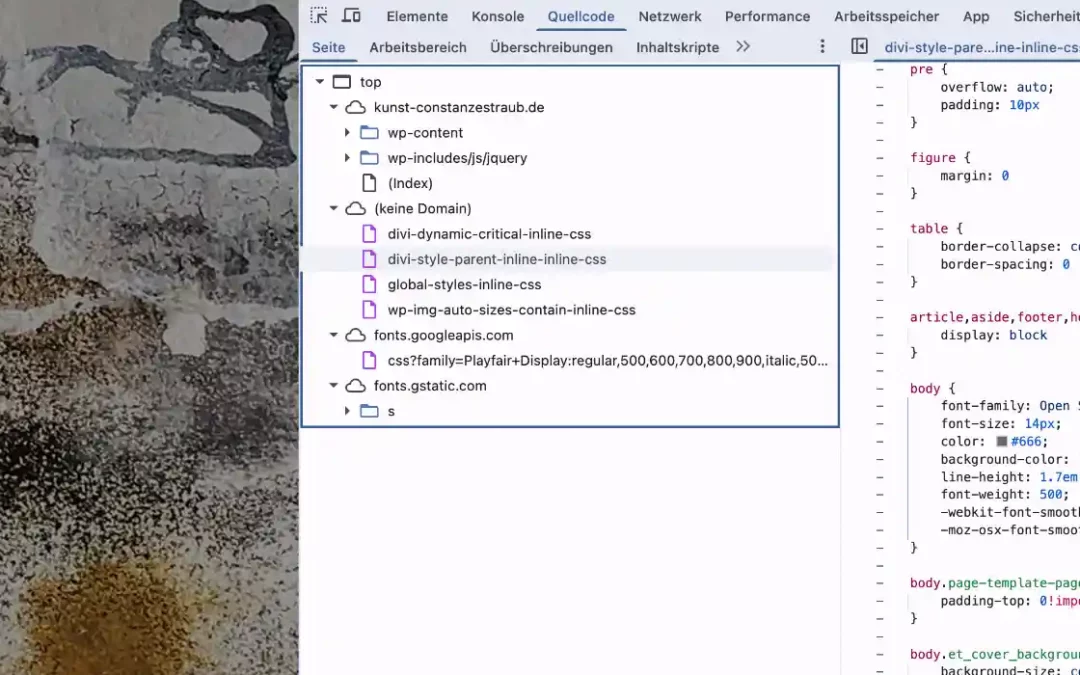
- Klicke oben in der horizontalen Leiste auf den Reiter „Quellcode“ (oder Sources)
- In dem weißen Feld siehst du verschiedene Angaben. Wenn du dort die Angabe „fonts.gstatic.com“ findest, dann weißt du: Google Fonts werden vom Google Server geladen. Im selben Fenster kannst du die Schriften erkennen, die vom Google Server auf deine Website geladen werden.
Klick auf den kleinen Pfeil vor fonts.gestatic.com
Darin findest du einen Ordner mit der Bezeichnung „s“
Den Ordner kannst du auch öffnen, darin befinden sich die Schriften.
Anleitung: So bindest du Google Fonts DSGVO-konform lokal in deine WordPress-Website ein.
Schritt 1:
Schriften überprüfen
Überprüfe wie oben beschrieben, welche Schriften du auf deiner Website geladen hast.
Schritt 2:
„google-font-helper“ ist dein Helferchen:
- Schriften aussuchen und laden
- CSS kopieren
Schriften aussuchen, auswählen und Downloaden:
Der google-webfont-helper ist wunderbar übersichtlich aufgebaut und selbsterklärend: In der linken Spalte wählst du deine Schrift, auf der rechten Seiten werden die verschiedenen Schriftschnitte angezeigt. Hier kannst du die Schrift runterladen.
Um die Schrift zu finden, kannst du entweder scrollen oder oben links den Namen der Schrift eingeben.
Wähle auf der rechten Seite deine gewünschten Schriftstärken aus. Wichtig sind die Einstellungen in dem Feld:
Select charsets
Select styles
Unter Select charsets ist „latin“ vorausgewählt. Diese Einstellung wird in den meisten Fällen richtig sein – sofern du keine anderen Sprachen auf deiner Website anbietest.
Unter „Select styles“ wählst du die Schriftstärken, die du für die Texte auf deiner Website vorgesehen hast. Nicht jede Schrift hat alle Styles: Die Roboto als Beispiel hat 12 Styles, die Lato nur 10 Styles. Ich finde, dass 3 Styles ausreichen. Sonst wird die Gestaltung schnell chaotisch. Schau gern in meinem Artikel zum Thema Gestaltung der Website.
CSS kopieren:
Wenn du die Schriftstärken ausgewählt hast, werden dir im grauen Feld darunter die CSS-Angaben und Verlinkungen zur Schrift automatisch angelegt. Für diesen Schritt wählst du die Option „Best Support“ (ist in der Regel voreingestellt).
Falls du dich wunderst, dass die Schriften mehrfach angezeigt werden: Die Schriftdateien werden in verschiedenen Formaten erstellt. Das ist wichtig, damit alle unterschiedlichen Browser auf diversen Systemen die Schriften richtig anzeigen können.
Diese CSS-Angaben kopierst du in deine Zwischenablage.
Download der Schriften:
Die Schriften kannst du unter Punkt 4. auf der Seite downloaden. Die Schriften landen dann in einem gezippten Ordner auf deinem PC. Wie der Ordner heißt, wird auch auf dem Download-Button angezeigt.
Schritt 3:
Plugin laden und Schriften lokal einbinden
Es gibt verschiedene Plugins, mit denen du deine Schriften lokal einbinden kannst. Ich nutze „Fonts-lokal“ von Sonia Rieder (www.webtimiser.de). Fonts-lokal ist ein kleines, aber sehr feines Plugin.
Fonts-lokal
Schritt 4:
Schrift und CSS ins Plugin setzen
Das Plugin entzippst du nach dem Download. Wichtig für dich sind jetzt die beiden Ordner
fonts
css
In dem Ordner „fonts“ liegen bereits Schriften als Beispielschriften. Diese Schriften löscht du einfach und ersetzt sie durch deine Schriften. Wähle alle deine Schriftformate aus deinem geladenen Schriftordner und schiebe sie in den Ordner „fonts“ innerhalb des Plugin-Ordners „Fonts-lokal“.
Deine kopierten CSS-Angaben (die du noch in der Zwischenablage hast) musst du noch in die Datei „local-fonts-style.css“ im Ordner „css“ des Plugins einsetzen. Die Datei enthält bereits CSS-Code. Dieser Code steht dort nur als Beispiel und du kannst auch dies löschen und durch deinen Code ersetzen (den du vom google-webfont-helper hast).
Wichtig! Was du zur Datei local-Fonts-style.css wissen musst:
Die Datei local-fonts-style.css ist eine einfache Textdatei, die du mit einem Texteditor öffnen kannst. Achtung: Du kannst die Datei nicht mit einem Schreibprogramm wie Word öffnen und bearbeiten.
Tipp: Als Windows-Nutzer kannst du „Editor“ oder „Notepad“ nehmen.
Mac-Nutzer nutzen „TextEdit“. Ich nutze dafür das Codeprogramm „CotEditor“.
Schritt 5:
Plugin installieren
Sind Schriften und CSS-Code in deinem Plugin? Dann kannst du das Plugin einfach über das Backend von WordPress unter „Plugins“ installieren. Wichtig: Dazu musst du das Plugin vorher als Zip-Datei packen.
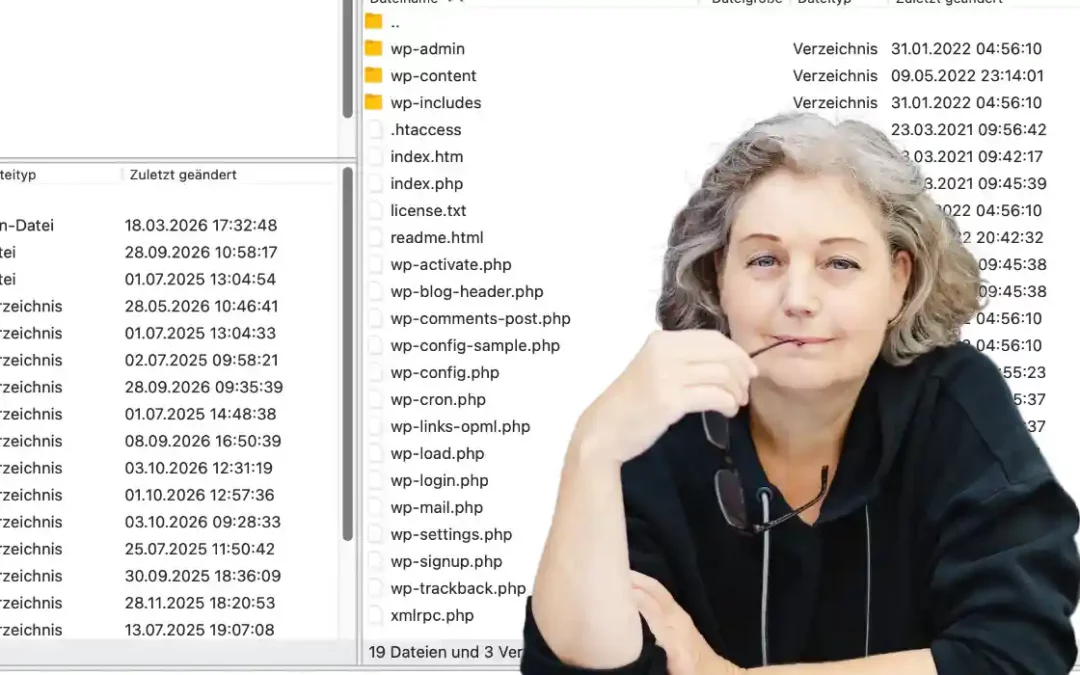
Alternativ kannst du das fertige Plugin (den Ordner Fonts-lokal mit deinen Schriften) per FTP in den Ordner plugins in deinem WordPress-Verzeichnis hochladen („wp-content“ > „plugins“).
Und wieder aufpassen: Über FTP darfst du das Plugin nicht zippen!
Falls du nicht weißt, wie du ein FTP-Zugang einrichtest oder falls du wissen möchtest, wie du per FTP Dateien in deine WordPress-Installation laden kannst: Ich hab dazu eine schöne Anleitung am Beispiel des Hosters „Allinkl“ geschrieben, lies hier.
Schritt 6:
Google Fonts in WordPress deaktivieren
Das Plugin hat zwar den Befehl programmiert, dass Google Schriften nicht geladen werden sollen.
Aber sicher ist sicher: Die Google Fonts solltest du noch deaktivieren. Im Divi kannst du ganz einfach über einen Button Google Fonts deaktieren.
Dazu gehst du in deinem WordPress-Dashboard auf den Menüpunkt
- Divi
- Theme-Optionen
- Google Schriftarten verwenden >
- Google Fonts => hier den Button deaktivieren.
Welche anderen Möglichkeiten gibt es, Schriften auf einer Website zu nutzen?
Puh, das war jetzt doch ganz schön viel.
Aber vielleicht stellst du ja eine ganz andere Frage:
Muss ich unbedingt Google Fonts nehmen?
Nö.
Du kannst andere Webfonts nehmen.
Oben hab ich schon andere Schriftenhersteller erwähnt. Fonts von anderen Anbietern zu kaufen kann sich durchaus lohnen, wenn du Wert legst auf eine besonders gestaltete Schrift.
Wenn dir wichtig ist, dass die Schrift dieselbe ist, die du auch für dein Logo und dein gesamtes Corporate Design nutzt, kann eine gekaufte Schrift sinnvoll sein. Schriften sind wichtige Gestaltungsmerkmale deines Brandings, deiner Marke als UnternehmerIn.
Ein völlig entgegengesetzter Ansatz ist, überhaupt keine Schriften zu kaufen oder zu laden.
Wie das geht? Du nutzt einfach Systemschriften.
Was sind Systemschriften?
Wie der Name schon sagt: Systemschriften gehören zum System (wer hätte das gedacht).
Ob PC oder Smartphone: Jedes Computersystem braucht Schriften, damit der Mensch das System bzw. die Programme darin anwenden kann. Dabei hat jedes System seine eigene Schrift: Windows-Rechner nutzen Segoe UI, Android-Geräte nutzen Roboto, Ubunto nutzt Ubunto und so weiter.
Das bedeutet für deine Website natürlich, dass die Texte auf deiner Website je nach System ein wenig anders aussehen.
Ist aber nicht wirklich ein Problem.
Sofern du keine ausgefallene Schrift nutzen möchtest, sind die Unterschiede der einzelnen Schriften nicht so gravierend, dass sie die Gestaltung deiner Website völlig über den Haufen schmeißen. Und wenn du in der Hinsicht eher Purist bist, kann es sich lohnen, die Texte deiner Website mit den Systemschriften anzeigen zu lassen.
Noch ein Vorteil: Die Ladezeit der Website wird beschleunigt.
Wie wende ich Systemschriften an?
Das ist ganz einfach: Schritt 1 ist natürlich, dass du die Verwendung von Google Fonts auf deiner Website deaktiviert hast. Wie das beim Divi funktioniert, habe ich oben beschrieben. Anschließend bindest du in deinen Stilangaben einfach den Code ein, der dafür sorgt, dass die jeweiligen Systemschriften geladen werden. Im Theme Divi setzt du den Code direkt im style.css deines Child-Themes ein oder einfach im >
Divi > Theme Optionen > ganz unten im schwarzen Feld „Eigene CSS“.
Diesen Code setzt du dort ein:
body {
font-family: -apple-system,BlinkMacSystemFont,“Segoe UI“,Roboto,
Oxygen-Sans,Ubuntu,Cantarell,“Helvetica Neue“,sans-serif;
}
Übersicht: Nützliche Plugins und Links, mit denen du Google Fonts DSGVO-konform lokal einbindest
WhatFont
Fontanello
Beide Tools sind schöne Helfer, wenn man auch zwischendurch wissen möchte, welche Schrift in welcher Stärke und Größe auf einer Website genutzt werden. WhatFont ist eine Erweitung für den Browser Chrome, Fontallo ist die Erweiterung für Firefox.
Google web font helper
Eine hilfreiche Plattform, um Google Fonts mit den dazugehörigen CSS-Dateien zu laden. Hier kannst du die Schriften in allen notwendigen Formaten erhalten (eot, svg, ttf, woff, woff2).
Fonts-lokal
Ein schönes Plugin von Sonia Rieder (webtimizer.de), wenn du deine Schriften lokal hosten möchtest.
Google Fonts Checker
Hier kannst du prüfen, ob du Google Fonts auf deiner Website nutzt und welche Schriften auf deiner Website geladen werden,
von ConstanzeStraub | Mai 24, 2022 | WordPress, Allgemein, Anleitungen
Bevor es mit dem Bau einer Website losgeht, müssen wir überlegen: Mit welchem CMS bauen wir die Website? Meine erste Wahl: WordPress. Das heißt: Auf einem Webspace muss WordPress zunächst installiert werden. Auf den meisten Hostern ist WordPress vorinstalliert. Falls nicht oder wenn du – wie ich – lieber die volle Kontrolle haben möchtest über deine Installation, dann kannst du WordPress sehr gut und einfach selber installieren. Wie das geht, erkläre ich hier in 6 Schritten.
WordPress installieren: 6 einfache Schritte zu deiner perfekten WordPress-Website
Vielleicht hast du mal gelesen, dass kaum jemand ohne Fehlermeldungen WordPress installieren kann. „WordPress ist viel zu kompliziert“ höre ich auch immer wieder. Neulich sagte mir jemand, „dass man für WordPress programmieren können muss“.
Das ist Unsinn. Glaub mir, solche Aussagen sind Mythen. Sie entstehen, weil Anwender aus Unkenntnis Fehler gemacht haben beim WordPress installieren und dann enttäuscht waren, weil es nicht weiterging.
WordPress zu installieren ist nicht schwer. Aber ich gebe es zu: Wenn man nicht aufpasst sind Fehler möglich. Damit gerade Anfänger nicht unnötig enttäuscht werden, habe ich diese kleine Anleitung geschrieben. Mit diesem Fahrplan installierst du ruckzuck und ohne Stress dein WordPress.
Was brauche ich, um WordPress installieren zu können?
Wahrscheinlich hast du mindestens eine Grundvoraussetzung: einen PC oder ein Notebook. Der PC sollte einigermaßen modern sein. Das heißt: Er sollte aktuelle Programme und ein relativ aktuelles Betriebssysteme haben. Arbeitsspeicher sollte auch genügend drauf sein. Dann hast du es später einfacher. Der Browser, das ist das Programm, das dir Internetseiten anzeigt, sollte die neueste Version sein. Natürlich brauchst du auch eine gute Internetverbindung. Je schneller die Verbindung ist, desto mehr Spaß macht die Arbeit an der Website.
Nun kommt das, was du dir zusätzlich holen musst:
Hoster:
Natürlich brauchst du noch einen Hosting-Anbieter. Das ist die Firma, die dir Speicherplatz zur Verfügung stellt. Denn du brauchst einen Platz, auf dem deine Website-Daten „lagern“. Der Hoster bietet dir die Infrastruktur, damit deine Website im Internet gesehen werden kann. Achte hier beim Buchen des Hosters auf Mindestvoraussetzungen: genügend Speicherplatz, PHP, SSL-Zertifikat, Datenbank.
Domain:
Deine Website braucht einen Ort, an dem sie im Internet zu finden ist. Dafür ist die Domain da: Die Domain ist Adresse und Name für deine zukünftige Website. Bei jedem Hoster kannst du deine Domain bestellen.
Datenbank
Eine Datenbank brauchst du, wenn du ein Content Management System (CMS) installierst. WordPress ist so ein System. Andere CMS sind Joomla, Typo 3, Redaxo usw., auch sie funktionieren im Zusammenhang mit einer Datenbank. Aber keine Sorge, du musst dafür nichts großartig machen. Die Datenbank muss lediglich einmal – mit einem Klick – angelegt und später mit WordPress verbunden werden.
Datenzugang – ein FTP-Programm:
Du brauchst eine Möglichkeit, die Daten auf deinen Hoster hochladen zu können. Dafür gibt es sogenannte FTP-Programme. Eine Alternative ist das Web-FTP: Das bieten manche Hoster an. Damit kannst du ohne eigenem FTP-Programm deine Daten hochladen. Sicherer und bequemer ist allerdings ein FTP-Programm wie FileZilla.
WordPress
WordPress ist eine Software, mit der du deine Website erstellen kannst. WordPress ist die technische Grundlage für deine Website. Natürlich gibt es viele weitere Systeme und auch Baukästen wie Wix, Jimdo oder Squarespace, allerdings bevorzuge ich WordPress. Du bekommst WordPress vollkommen kostenlos unter dieser Adresse: wordpress.org.
Zusammengefasst brauchst du:
- ein PC oder ein Notebook
- Hoster
- Domain
- Datenbank
- FTP-Programm
- WordPress
- Auf dem Hoster eine Datenbank anlegen
WordPress funktioniert nur mit einer Datenbank
Eine Datenbank speichert all die Texte, die du auf deiner WordPress-Website schreibst. Auch dein Zugang zu deiner WordPress-Website und andere Passwörter werden in der Datenbank gespeichert. Davon merkst du nichts, denn das Speichern spielt sich im Hintergrund ab. Und du musst auch nichts an der Datenbank machen.
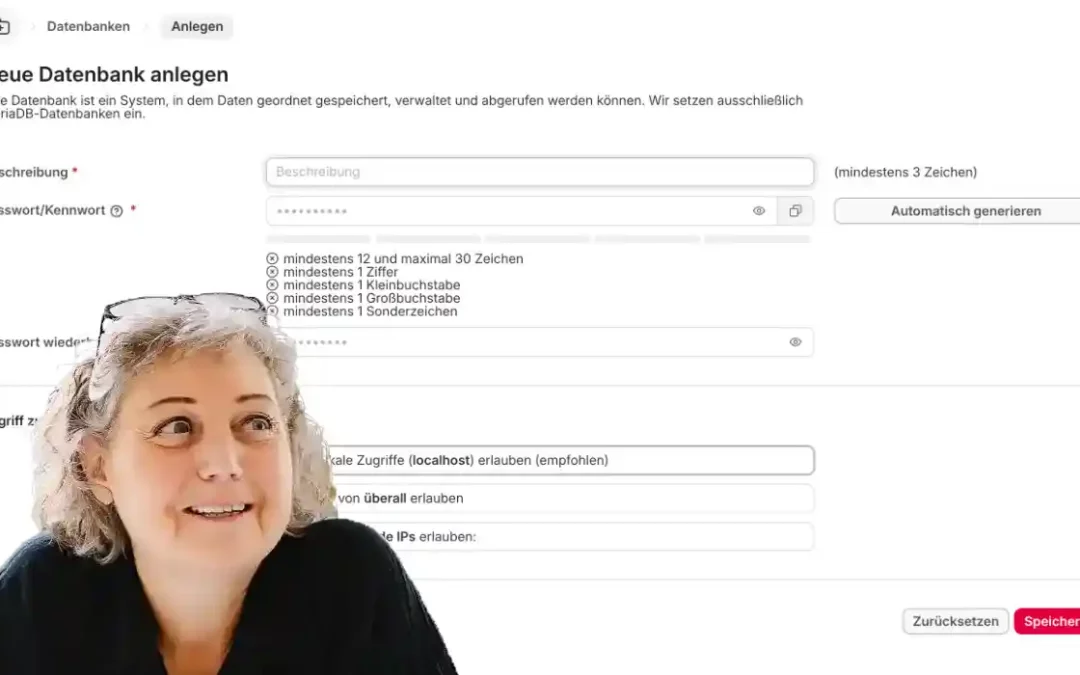
Alles was du machen musst: Einmal eine Datenbank anlegen. Doch keine Sorge: Das Anlegen der Datenbank ist mit einem Klick erledigt.
Über die Benutzeroberfläche deines Hosters wählst du deine Datenbank aus. Wo genau du die Datenbank findest und aktivierst, sieht bei jedem Hoster anders aus. Ich erkläre das am Beispiel von Allinkl, einer meiner Hoster:
- Du loggst dich im Kundencenter bei Allinkl ein.
- Dort im linken senkrechten Menü klickst du auf -> Technische Verwaltung.
- Im nächsten Fenster klickst du rechts auf den roten Schriftzug -> KAS Login.
- Du siehst eine neue Ansicht mit einem neuen senkrechten Menü auf der linken Seite. Hier klickst du auf -> Datenbanken
- Nun siehst du das Fenster -> Datenbanken > Übersicht
- Rechts oben findest du ein kleines Symbol mit einem roten Pluszeichen (+). Und die Option daneben: „neue Datenbank anlegen“..
- Hier klicken und es erscheint ein neues Fenster, in dem du die Beschreibung und das Passwort deiner Datenbank eingeben kannst.
- Speichern
- Nun kommst du automatisch auf die Datenbank-Übersicht mit deiner 1. Datenbank.
- Hier findest du rechts den Datenbanknamen und den Nutzernamen deiner Datenbank.
- Datenbankname, Nutzername und dein Passwort musst du sorgfältig notieren.
Tipp: Lege alle Zugangsdaten in einer Excel- oder Google-Tabelle an.
WordPress von wordpress.org herunterladen
WordPress ist ein Open Source System
Das heißt: WordPress ist kostenlos und kann einfach von der offiziellen WordPress-Website heruntergeladen und für jeden Zweck eingesetzt werden.
Dazu gehst du einfach auf wordpress.org und klickst auf den blauen Button oben rechts.
Falls dir englisch nicht so liegt, gibt es eine deutschsprachige Version der Seite -> de.wordpress.org.
Deine Datenautobahn zu deinem Hoster
Nun hast du WordPress auf deinen Rechner runtergeladen.
Der nächste Schritt ist: WordPress muss nun auf deinen Hoster hochgeladen werden. Dafür brauchst du einen sogenannten FTP-Zugang, die Datenautobahn zu deinem Hoster. Jeder Hoster bietet so einen FTP-Zugang an – du musst nur noch die „Autobahnzufahrt“ anlegen. Also Passwort und Zugangscode. Um im Bild zu bleiben.
Im nächsten Schritt (Schritt 4) erkläre ich dir 2 unterschiedliche Wege, auf welche Art du deine Daten auf deinen Hoster lädst. Aber egal welchen Weg du wählst: Als erstes muss der FTP-Zugang angelegt werden.
Doch keine Sorge: Das Anlegen des FTP-Zugangs ist simpel.
Was ist FTP?
Das Kürzel FTP bedeutet File Transfer Protocoll. Auf deutsch und in einfachen Worten: FTP bedeutet schlicht den Vorgang zur Übertragung von Daten.
Und so gehst du bei Allinkl vor:
- Du loggst dich (du kennst das bereits) im Kundencenter bei Allinkl ein.
- Dort im linken senkrechten Menü klickst du auf -> Technische Verwaltung (kennst du auch schon).
- Im nächsten Fenster klickst du rechts auf den roten Schriftzug -> KAS Login.
- In dem neuen Fenster klickst du im linken, senkrechten Menü auf -> FTP.
- Es öffnet sich das Fenster -> FTP > Zugang
- Dort siehst du oben auf der rechten Seite ein kleines Seiten-Symbol mit einem roten Pfeil und der Option daneben -> „Neuen FTP-Nutzer anlegen“.
- Diese Option klickst du an.
- Es öffnet sich ein neues Fenster.
Hier kannst du wie bei der Datenbank eine Beschreibung deines FTP-Zugangs notieren (optional). Ein Passwort ist Pflicht — nimm hier ein sicheres Passwort, möglichst 12-stellig und mit Sonderzeichen und Ziffern (ohne Umlaute)
Das Feld Pfad kannst du leer lassen, dann siehst du beim Einwählen auf deinen Webspace immer alle Verzeichnisse, die du angelegt hast (du bist dann im sogenannten Rootverzeichnis, dem obersten Verzeichnis).
Abschließend wie immer -> Speichern.
- Du kommst dann zurück auf das Übersichtsfenster.
- Dort siehst du nun deine FTP-Verbindung in einer kleinen Tabelle angelegt.
- Den Benutzernamen musst du dir gut notieren, ebenso dein gewähltes Passwort und den FTP-Server
Den FTP-Server nennt dir dein Hoster. Auf Allinkl findest du die Bezeichnung des Servers, wenn du in deiner FTP-Tabelle auf das rechte, kleine, rote Seitensymbol mit dem roten Pfeil klickst: Es öffnet sich ein Fenster mit all den Daten, die du für deinen FTP-Zugang brauchst. Hier kannst du auch dein Passwort ändern.
Hinweis: Auf der Tabellenansicht deines FTP-Zugangs findest du einige grüne Haken. Wenn die Buchstaben R, W, L, V jeweils einen grünen Haken haben, dann ist bei dir alles richtig eingestellt.
Deinen WordPress-Ordner auf den Hoster hochladen
Zwei Wege, um Daten per FTP hochzuladen
Möglichkeit 1
Hochladen mit dem Web-FTP
Du kannst den WordPress-Ordner mit den Web-FTP deines Hosters hochladen. Viele Hoster bieten diese Möglichkeit an. Web-FTP bedeutet: Über das Login deines Hosters kannst du Daten direkt mit dem Browser wie Firefox oder Chrome (oder jeden beliebigen Browser) hochladen.
Und so geht das bei Allinkl:
Wenn du das noch nicht getan hast, legst du zunächst deinen FTP-Zugang an. Wie das geht, hab ich in Schritt 3 erklärt.
Dann gehst du wieder in das KAS.
- Im KAS klickst du wieder im linken, senkrechten Menü auf -> FTP.
- Jetzt bist du wieder im Fenster: FTP > Übersicht.
- Dort steht unten in der Tabelle dein angelegter FTP-Zugang.
- Du klickst auf das linke Symbol mit den 2 kleinen roten Kästchen (wahrscheinlich sollen das Rechner sein)
- Es öfffnet sich ein neues Fenster in deinem Browser: Du siehst nun die Verzeichnisstruktur auf deinem Hoster.
- Dein Verzeichnis mit dem Namen deiner Domain klickst du an, es öffnet sich ein neues Fenster.
- Hier siehst du oben ein horizontales Menü. Dort auf -> Upload klicken.
- Nun kannst du auf -> Durchsuchen klicken.
- Nun wählst du deinen gezippten WordPress-Ordner aus, der auf deinem PC liegt. Wichtig: Es kann nur der gezippte WordPress-Ordner hochgeladen werden.
- Wenn der gezippte Ordner hochgeladen ist, muss er noch entzippt werden.
- Dazu klickst du das kleine weiße Auswahlkästchen links neben dem Symbol der gezippten WordPress-datei aus.
- Dann gehst du auf > Aktionen.
- Es öffnet sich ein Auswahlfeld, hier klickst du auf > Archiv entpacken.
- Mit > ok bestätigen.
- Nun wird der WordPress-Ordner entpackt. Das dauert ein paar Minuten, einfach abwarten.
- Wenn alles entpackt ist, kannst du wieder auf > ok klicken.
Möglichkeit 2
Hochladen mit einem FTP-Programm
Ich nutze zum Hoch- und Runterladen von Dateien immer ein FTP-Programm. Der Grund ist ganz einfach: Hier kann ich sämtliche Zugänge zu allen möglichen Hostern zentral anlegen. Ich brauche dazu nicht jeden Hoster extra aufrufen, alle Zugänge habe ich in meinem FTP-Programm gespeichert. Falls du nur einen Hoster hast, reicht auch das Web-FTP für dich aus. Wenn du mehrere unterschiedliche Zugänge verwalten möchtest, ist das FTP-Programm komfortabler. Außerdem hast du mit dem Programm noch einige zahlreiche Möglichkeiten.
Gute und kostenlose FTP-Programme sind FileZilla und CyberDuck.
Damit du mit einem FTP-Programm deine Daten hoch- oder runterladen kannst, musst du bei deinem Hoster zunächst einen FTP-Zugang einrichten. Wie das geht, hab ich oben in Schritt 3 erklärt.
Das FTP-Programm musst du vorher noch einrichten. Dort trägst du die Daten ein, die du erhalten hast, als du den FTP-Zugang bei Allinkl angelegt hast.
Verzeichnisstruktur anpassen
Ein wichtiger Schritt, der oft vergessen wird.
Hierauf musst du achten, damit es nicht zu Fehlermeldungen kommt.
Wenn du dein WordPress-Ordner hochgeladen hast, muss du sehr wahrscheinlich die Verzeichnisstruktur auf deinem Hoster anpassen. Was es damit auf sich hat erkläre ich hier:
Du kennst es ich von deinem PC oder Mac: Jedes deiner Dokumente ist in einem „Ordner“ angelegt. Deine Apps (Programme) sind ebenfalls in einem „Ordner“, dem Ordner „Programme“. Und so weiter. Nun wunderst du dich, dass ich „Ordner“ in Tüddelchen gesetzt habe… Natürlich sind die Ordner nicht wirkliche Ordner, wie wir sie aus dem analogen Leben kennen, sondern Verzeichnisse. Und genau solche Verzeichnisse befinden sich auf deinem Hoster.
Wenn du eine Domain hast bei Allinkl, dann kannst du beim Einloggen über FTP sehen, dass dort ein Verzeichnis steht, das den Namen deiner Domain hat. Beispiel: Wenn du eine Domain hast, die „sabinemeier.de“ heißt, dann liegt in deinem FTP-Bereich ein Verzeichnis mit dem Namen sabinemeier.de.
Du kannst das Verzeichnis öffnen, darin befindet sich die Datei index.htm. Das ist eine voreingestellte Standarddatei, die immer in neuen und damit leeren Verzeichnissen liegt. Sie sorgt dafür, dass du eine Platzhalterseite mit dem Logo von Allinkl siehst, wenn du deine noch leere Domain sabinemeier.de aufrufst (um im Beispiel zu bleiben).
Wenn du nun in dieses Verzeichnis deinen Ordner WordPress hochgeladen hast, dann steht dort immer noch diese index.htm von Allinkl. Aber du möchtest natürlich, dass dein neues WordPress aufgerufen wird, wenn du deine Domain in den Browser eintippst. Und nicht die index.htm.
Wie das geht?
Du musst ein interne Umleitung einrichten. Damit sagst du dem System: Im Browser des Besuchers soll nicht die Platzhalterseite index.htm von Allinkl angezeigt werden, sondern die Startseite, die in deinem hochgeladenen WordPress-Ordner liegt.
- Das machst du so:
- Du loggst dich wieder bei Allinkl ein.
- Wieder auf technische Verwaltung.
- Dann gehst du wie gehabt auf KAS Login.
- Hier im linken senkrechten Menü klickst du auf Domain.
- Du erhältst eine Übersicht all deiner Domains.
- In der Zeile, in der deine Domain gelistet ist, klickst du auf das linke, kleine Symbol, das rote Dokumentsymbot mit dem roten Pfeil.
- Es öffnet sich ein neues Fenster.
- Hier kannst du ein Ziel angeben für deinen Webspace.
- Damit die Inhalte in deinem WordPress-Ordner angezeigt werden, gibst du in das Feld bei Ziel einfach den Namen deines Ordners an. Das ist in der Regel eben „wordpress“. Wenn du den Ordner umbenannt hast in „meinetolleseite“, dann muss dein Ziel natürlich „meinetolleseite“ heißen. Natürlich immer ohne Tüddelchen und hinter einem Slash (/).
- Nun wird beim Aufruf deiner Domain auf den Inhalt deines WordPress-Ordners verwiesen – und nicht mehr auf die index.htm.
WordPress mit der Datenbank verbinden
WordPress installieren heißt: mit der Datenbank verknüpfen
Dieser Schritt ist die eigentliche Installation. Du hast dein WordPress zwar hochgeladen – aber damit ist noch nichts erreicht. WordPress funktioniert nur in Verbindung mit einer Datenbank. Darum musst du im nächsten Schritt WordPress mitteilen, wie die Datenbank heißt und welches Passwort sie hat. Erst dann kann WordPress mit der Datenbank kommunizieren.
- Den Installationsprozess startest du, indem du deine Domain in die Adresszeile deines Lieblingsbrowsers eingibst (Firefox, Chrome, Safari – was du willst).
- Hinter der Domain tippst du ein Slash (/).
- Und direkt hinter dem Slash tippst du „wpadmin“ oder einfach „admin“ ein – ohne Anführungszeichen natürlich.
- Beispiel: sabinemeier.de/wpadmin
- Dann Entertaste drücken.
- Es öffnet sich ein Fenster, in dem du weiterklicken kannst zum nächsten Schritt.
- Nun erscheint ein großes weißes Formularfenster.
- Hier gibst du die Daten zu deiner Datenbank ein, die du vom Hoster erhalten hast.
- Für das Feld „localhost“ kannst du probieren: Häufig passt „localhost“ und du musst nichts ändern. Bei Allinkl bleibt es bei localhost. Andere Hoster aber könnten einen anderen Datenbankhost haben. Das erfährst du bei deinem
- Hoster. Du findest diese Angaben im Kundenlogin deines Hosters. Falls das nicht zu finden ist: einfach beim Hoster anrufen.
- Das Feld Tabellenpräfix kannst du unverändert lassen.
Damit ist die Installation fertig.
Wenn alles geklappt hat und du dich nicht vertippst hast, erhältst du von WordPress eine Erfolgsmeldung.
von ConstanzeStraub | Feb. 23, 2022 | WordPress, Allgemein, Anleitungen
5 mögliche Menüs und wie sie umgesetzt werden
Außerdem: 5 Fehler, die du beim Aufbau deines Menüs vermeiden solltest
Du möchtest die Besucher sicher durch deine Website führen? Du möchtest ein WordPress Menü erstellen? Dann brauchst du nicht nur eine gute Navigation. Du brauchst mehrere Menüs an verschiedenen Stellen deiner Website. Die schlechte Nachricht: In WordPress ein Menü erstellen kann verwirrend sein. Je nach Theme hast du mehrere Möglichkeiten, wie und wo du Menüs auf deiner Website einsetzt. Die gute Nachricht: Eine durchdachte Navigation anzulegen ist technisch einfach. Ich zeige dir hier, wie du Menüs in WordPress erstellst.
Welche Menüs gibt es?
WordPress selber bietet von Haus aus drei Menüpositionen an. Wo die Menüs stehen, wie genau sie aussehen – das hängt von deinem Theme ab. Denn jedesWordPress- Theme bietet unterschiedliche Menüpositionen an. Deshalb ist als 1. Frage sinnvoll: Wo soll deine Navigation stehen? Für die Antwort darauf musst du folgendes wissen:
- Welche Menüs gibt es überhaupt?
- Welche Menüs bietet dein Theme?
- Welche Positionen können Menüs auf der Website haben?
In WordPress arbeite ich mit dem Theme Divi. Mit WordPress + Divi sind die gängigsten Menüs mit den gängigsten Positionen möglich. Falls du ein anderes Theme benutzt, kann es sein, dass das ein oder andere Menü anders aussieht. Aber ich bin sicher: Meine Anleitungen werden dir weiterhelfen.
Hauptmenü – ein Must-have und das Leitsystem deiner Website
Mit dem Hauptmenü ist die Navigation gemeint, die auf einer Website die erste Geige spielt. Hier werden die wichtigsten Seiten deiner Website angesteuert. Was du wissen solltest: Das Hauptmenü kann verschiedene Positionsmöglichkeiten haben. In dieser Anleitung zeige ich dir, wie ein horizontales Menü am Kopf der Seiten in WordPress erstellt wird.
Footermenü: das Menü am „Fuß“ der Seiten
Das Footermenü findest du im untersten Bereich einer Website. Eben im Footer. Das ist der Bereich, der die einzelnen Seiten deiner Website abschließt und dem Besucher sagt: Weiter kannst du nicht scrollen. Ein Footermenü ist sinnvoll, weil damit die Besucherin ohne scrollen zu müssen weitere Unterseiten findet. Wenn du im Footer ein WordPress Menü erstellen möchtest, hast du mehrere Möglichkeiten. In dieser Anleitung zeige ich dir, wie du ein vertikales Footermenü und wie du ein horizontales Footermenü erstellst.
Sekundäres Menü — eine Linkleiste im Headerbereich
Das Sekundäre Menü steht im Headerbereich oberhalb vom horizontalen Hauptmenü. Dieses Menü ist eher auf großen Portalen sinnvoll. Auf Shopseiten oder mehrsprachigen Seiten kann diese Leiste sinnvoll sein, wenn Warenkorb, Login oder die Sprachauswahl untergebracht werden sollen. Weitere mögliche Elemente sind die Such-Lupe, Social-Icons, deine Telefonnummer oder die Mailadresse.
DropDown-Menü — die Erweiterung des Hauptmenüs
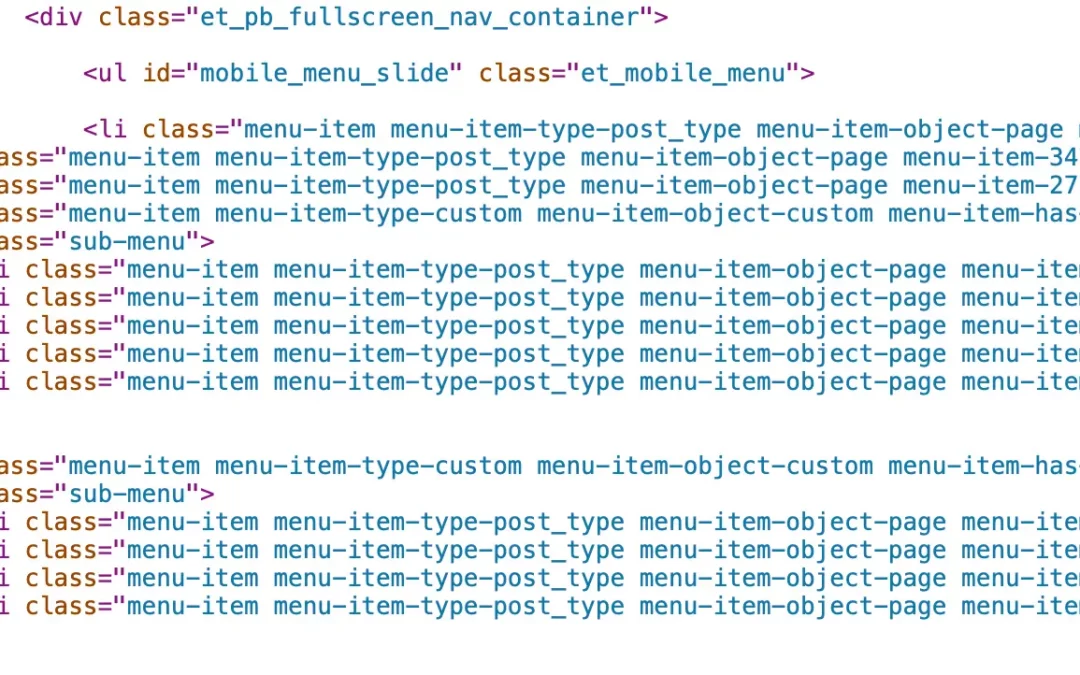
Wenn du ein nicht sichtbares WordPress Menü erstellen möchtest, wählst du das Das DropDown-Menü. Es wird auch Untermenü oder Submenü genannt. Der Name sagt es bereits: Es ist ein „Klappmenü“. Das heißt: Die Besucher klicken zuerst ein Link im Hauptmenü an, damit das Untermenü aufklappt. Sinnvoll ist das DropDown-Menü, weil in der horizontalen Menüleiste nicht mehr als sieben Links angeordnet sein sollten. Je weniger Links im Hauptmenü, desto übersichtlicher ist die Navigation. Der Rest kommt ins DropDown.
Horizontales WordPress Menü erstellen im Header
Eine einzelne Webseite wird in verschiedene Bereiche eingeteilt:
Der zuerst sichtbare Bereich ist der Header. Der Header ist der Kopfbereich einer Webseite. Deshalb wird hier in der Regel das Hauptmenü angebracht. Gut zu wissen: Die Seiten können so eingestellt werden, dass die Navigation auch beim Scrollen oben stehen bleibt. Und so kommst du zum wichtigsten Menü deiner Website:
Schritt 1
Seiten in WordPress anlegen
Damit du überhaupt ein Menü in WordPress sehen kannst, möchte WordPress zunächst Seiten haben. Der umgekehrte Weg – erst Menü, dann Seiten – ist zwar auch denkbar und technisch möglich, aber umständlich. Der erste Schritt also: Seiten anlegen. Auch inhaltlich ist das sinnvoll, denn dann machst du dir vor dem Anlegen der Website Gedanken über deine Inhalte.
Ich erlebe es immer wieder, dass Websitebetreiber zuerst an das Menü denken. Ohne bereits Seiten zu haben. Das ist, als würden sie erst den Sattel kaufen und dann das Pferd… Apropos: Hast du ein Konzept für deine Website? Das ist nämlich sehr sinnvoll und erleichtert dir die Arbeit. Falls du Tipps brauchst, lies gern meine Anleitung, wie du ein Konzept für deine Website erstellst > klick hier
Schritt 2
Bereich „Menüs“ im Dashboard von WordPress öffnen
Du loggst dich wie gewohnt in deine WordPress-Installation ein. Standardmäßig öffnet sich das Dashboard deiner Installation. Hier siehst du links die vertikale Menüleiste mit den Optionen, die du zum Aufbau deiner Website ansteuern kannst. Diese vertikale Menüleiste beginnt oben mit
- > Dashboard, dann
- > Beiträge, dann
- > Medien, dann
- > Seiten
Weiter unten findest du den Link Design. Dieser Menüpunkt enthält den Punkt Menüs. Es gibt 2 Möglichkeiten, zum Bereich Menüs zu kommen.
Möglichkeit 1:
Du „schwebst“ mit dem Mauscurser über den Begriff Design (ohne zu klicken!).
Es öffnet sich nach rechts ein Kontextfenster
Hier findest du unter den aufgeführten Links wie Themes, Customizer, Widgets den Punkt Menüs
Menüs anklicken.
Möglichkeit 2:
Diesmal klickst du auf Design
Das vertikale Hauptmenü in deinem Dashboard öffnet sich nach unten.
Nun siehst du im Menü unter Design dieselben Menüpunkte wie in Möglichkeit 1)
Schritt 3
Den Namen des Menüs eintragen
Wenn du auf Menüs geklickt hast, dann öffnet sich im Dashboard ein neuer Bereich. Das ist der Menübereich. Im Bereich Menüs kannst du deine Navigationen definieren, anlegen und ändern. Links im Bereich findest du einen Kasten Menüeinträge hinzufügen und rechts den Kasten Menü-Struktur. So gehst du vor:
- im Kasten Menü-Struktur findest du das Feld Name des Menüs
- hier trägst du einen beliebigen Namen für dein Menü ein
- dabei ist es sinnvoll, einen eindeutigen Namen zu wählen
- anschließend klickst du auf den blauen Button Menü erstellen.
Schritt 4
Seiten auswählen und dem Menü hinzufügen
Wenn du noch keine Seiten angelegt hast, dann ist das Feld Menüeinträge hinzufügen grau. Ansonsten ist das Feld wie der Kasten Menü-Struktur weiß. Nun kannst du Seiten auswählen. Standardmäßig ist hier der Tab Zuletzt erstellt vorausgewählt. So gehst du vor:
- Gewünschte Seite in der Checkbox links neben der Seitenbezeichnung auswählen
- du kannst auch mehrere Seiten auswählen -> dann mehrere Checkboxen anklicken
- auf den Button klicken: Zum Menü hinzufügen
- anschließend werden die Seiten rechts unter Menü-Struktur als Button dargestellt.
Diese Button kannst du wie erwähnt aufklappen. Im Feld Angezeigter Name kannst du den Namen der Seite ändern. Wichtig: Wenn du hier den Seitennamen änderst, dann ändert sich nicht die URL der Seite! Es wird lediglich die Linkbezeichnung innerhalb des Menüs geändert. Du kannst den Seiten also nach Herzenslust an dieser Stelle neue Namen vergeben.
Schritt 5
So ordnest du dem Hauptmenü eine Position im Theme zu
Nun muss WordPress noch mitgeteilt werden, an welcher Stelle der Website dein neues Menü stehen soll. Soll es im Header stehen? Oder im Footer? Auch das ist kein Hexenwerk: Du setzt einfach einen Haken. Das machst du so: Im selben Feld – im Feld Menü-Struktur – findest du die Option Menü-Einstellungen. Darunter 4 Auswahlfelder, die du jetzt anklicken kannst. Da dein neues Menü als Hauptmenü erscheinen soll, muss die Checkbox Hauptmenü angeklickt werden. Ganz simpel. Oder?
Dasselbe wird später mit dem horizontalen Footermenü und dem Sekundären Menü gemacht.
Seiten automatisch hinzufügen: Diese Auswahlbox kann ebenfalls angeklickt werden. Ich lass diese Box immer deaktiviert, denn es gibt immer mal Seiten, die nicht hinzugefügt werden sollen (wie das Impressum). Zum Abschluss speichern nicht vergessen.
5 Fehler, die du beim Erstellen eines Menüs vermeiden solltest
1. Das Menü hat zu viele Links
Wenn das horizontale Hauptmenü zu viele Menüeinträge hat, wird es unübersichtlich für deine Besucher. Denn die Leser haben keine Zeit zu raten, wo genau was sein könnte… Ein anderer Punkt ist die geringe Aufmerksamkeit für Details: Die Besucher wollen sich auf die Inhalte konzentrieren. Bedienelemente wie Menüpunkte sollten deshalb schnell verstanden werden. Es gibt Untersuchungen, wonach bis zu 7 Links noch gut in Erinnerung bleiben. Je besser Elemente im Gedächtnis bleiben, desto schneller kann sich die Besucherin durch die Website navigieren: Sie muss nicht ständig suchen und überlegen.
2. Die Navigationsleiste läuft zu breit
Manchmal sehe ich horizontale Navigationen, die zwar eine übersichtliche Anzahl an Links haben, aber zu breit laufen. Zu breit laufende Menüs sind natürlich genauso problematisch. Passieren kann das, wenn für die Links im Menü Wörter gewählt werden, die einfach zu lang sind. Bei kleinen Monitoren wie Tablets in der Queransicht oder Notebooks reicht dann der Platz nicht mehr aus – das Menü erhält einen Umbruch. In einem Menü mit Umbruch kann man schlimmstenfalls nicht mehr navigieren, weil sich die Links überlagern oder weil das Submenü nicht mehr angeklickt werden kann. Deshalb: Die Website auch immer auf kleinen Displays ausprobieren.
3. Unwichtige Links im Hauptmenü
Klar, das Impressum ist wichtig. Aber nicht für deine Besucher. Jedenfalls in der Regel. Das Impressum und andere rechtliche Angaben wie der Datenschutzhinweis sind gesetzliche Vorgaben. Es sind Seiten, die die meisten Besucher eher selten bis gar nicht besuchen. Warum also sollten ausgerechnet gesetztliche Pflichtangaben im Hauptmenü stehen? Schließlich ist dort am wenigsten Platz. Mein Tipp: Stell solche Links ganz nach unten. In die unterste Footerleiste.
4. Die Schrift der Links ist schlecht zu lesen
Zu kleine Schrift oder ein schlechter Kontrast: Wenn die Schrift im Hauptmenü nur undeutlich gelesen werden kann, dann muss mehr Zeit investiert werden, um die einzelnen Seiten zu finden. Die Besucher werden unnötig aufgehalten und springen unter Umständen entnervt ab. Mach es deinen Lesern so einfach wie möglich, deine Seiten zu finden. Ein wichtiger Schritt dahin ist eine gut lesbare Navigation.
5. Stumme Links: Menüpunkte, die nichts aussagen
Anbahnung, Mag ich, Katzenliebe… Was mag sich wohl hinter diesen Menüpunkten verbergen? Schwachpunkte eines Menüs sind Linkeinträge (Menüpunkte), die man nicht versteht. Mach es auch hier deinen Besuchern so einfach wie möglich. Lass sie nicht raten, sondern wähle „sprechende“ Links. Gut sind Begriffe, bei denen ohne zu überlegen sofort klar ist, welche Seiten man dahinter findet. „Über mich“? Klar, hier schreibt jemand über sich, was ihn oder sie ausmacht oder ihr Werdegang. „Kontakt“? Versteht sich von selbst, was dort zu finden ist. Auch wenn’s mal langweilig wirkt – du tust deinen Besuchern einen Riesengefallen, wenn du dich an anderer Stelle kreativ austobst.
von ConstanzeStraub | Mai 5, 2021 | WordPress, Allgemein, Anleitungen
WordPress umziehen: Der Umzug deiner Website in konkreten Schritten
Wer hat davor keinen Horror: ein Umzug.
Warum mit WordPress umziehen? Meistens ist der Grund ein schnellerer oder günstigerer Hoster. Zum Glück ist WordPress ein CMS, mit dem ein Umzug nicht schwer ist. Voraussetzung ist, dass man dabei Schritt für Schritt vorgeht und sich Notizen macht.
In dieser Anleitung zeige ich dir, wie ich mit WordPress umziehe. Denn es gibt mehrere Möglichkeiten: Du kannst den Umzug auch mit einem Plugin vereinfachen, dann entfallen einige der folgenden Schritte.
Ich mache die Umzüge dennoch manuell, so habe ich das Gefühl, alles im Griff zu haben.
Unser letzter Umzug ist noch nicht lange her: September 2025. Anders als unser Umzug 2020 (der ausgerechnet während der Pandemie und ein Tag vor Weihnachten stattfand), ging dieses mal alles schneller. Warum? Weil wir besser geplant haben.
So klappt der Umzug deiner WordPress-Website
In dem Fall, den ich hier beschreibe, möchtest du deinen Hoster wechseln. Gründe dafür gibt es genug: Du bist mit der Leistung deines alten Hosters nicht mehr zufrieden, du findest einen Hoster mit besserer WordPress-Unterstützung – was auch immer… Und wie in der neuen Wohnung die Möbel aufgestellt werden müssen, brauchst du auch beim neuen Hoster dieselbe Einrichtung: Datenbank und FTP-Zugang müssen angelegt werden, deine Website muss auf den neuen Webspace kopiert werden.
Zur Beruhigung: Mit WordPress umziehen ist kein Hexenwerk.
Bevor es losgeht ein Hinweis:
Bestimmt hast du vor dem Umzug deinen Auth-Code vom alten Hoster erhalten. Was das ist? Diesen Code brauchst du, um deine Domain beim neuen Hoster registrieren zu lassen. Mit dem Code weist du dich als rechtmäßiger Inhaber deiner Domain aus. Du gibst diesen Code bei deinem neuen Hoster an und der Umzug der Domain wird vom Hoster veranlasst.
Ist das soweit geklärt, kann nun dein WordPress umziehen.
Im Prinzip gibt es 2 Möglichkeiten: manuell oder mit einem Plugin. Ich zeige dir hier ausführlich die manuelle Variante. Wie du den Umzug von WordPress mit einem Tool wie Duplicator machst, schreibe ich in einem neuen Post.
WordPress-Umzug manuell
Ich selber mache wie gesagt meine WordPress-Umzüge immer manuell. Das hat mehrere Gründe.
- hab ich so die Übersicht, was ich getan habe
- muss ich auch mit einem Plugin so einiges beachten
- läuft etwas mit der manuellen Installation schief, kann ich immer alles wiederholen
- manchmal hakt der Umzug auch mit einem Plugin (z.B. wenn die Datenbank sehr groß ist)
Läuft alles glatt, brauchst du nicht mehr als 60 Minuten für den manuellen Umzug (inkl. Download- und Upload-Zeit). Und sollte doch irgendwas nicht hinhauen – dann machst du eben alles nochmal. Überhaupt kein Problem. Denn vor dem Umzug sicherst du deine Datenbank und die WordPress-Installation auf deinem Rechner. So hast du die volle Kontrolle und die Welt kann ruhig untergehen.
Hier in kurzen Stichworten die einzelnen Schritte:
- Vom alten Hoster Datenbank exportieren und auf deinen Rechner sichern
- Vom alten Hoster per FTP die WordPress-Dateien downloaden (auf deinen Rechner)
- Auf dem neuen Hoster eine Datenbank anlegen
- In die neu angelegte Datenbank die gesicherte Datenbank vom alten Hoster importieren
- Ein FTP-Zugang auf deinem neuen Hoster anlegen
- Eine Datei deiner WordPress-Site anpassen
- Deine WordPress-Website per FTP auf neuen Hoster hochladen
Du siehst: Mit WordPress umziehen sieht recht übersichtlich aus. Wenn man Schritt für Schritt vorgeht ist der manuelle Umzug auch für unroutinierte WordPress-Anwender gut machbar. Auch ich hab mal als Greenhorn angefangen – und fand es nicht schwierig.
Drei Vorraussetzungen brauchst du, um loszulegen:
- ein Ftp-Zugang zum alten Hoster
- Zugriff auf phpMyAdmin für die Datenbank
- und – natürlich – einen neuen Hoster mit Zugang
Los gehts, lass uns starten:
WordPress umziehen – Schritt 1: Datenbank sichern
Wahrscheinlich erzähl ich dir nichts Neues, der Vollständigkeit halber erwähne ich’s: WordPress funktioniert nur mit einer Datenbank. Alles aus deinem Content (Seiten, Beiträge, Benutzerdaten und vieles mehr) sowie wichtige Einstellungen werden in der Datenbank gespeichert. Das heißt: Wenn du mit deinem WordPress umziehen möchtest, muss die Datenbank mit. Leider.
Aber keine Sorge: Das ist in der Regel simpel. Für Änderungen an der Datenbank, für die Sicherung, den Import, Export und vieles mehr stellen die Hoster ein Tool bereit: phpMyAdmin.
In diesem Fall brauchst du die Funkion -> Datenbank exportieren. Über die Benutzeroberfläche deines Hosters wählst du deine Datenbank aus, klickst auf phpMyAdmin, es öffnet sich die Tabellenansicht der Datenbank. Hier klickst du oben im horizontalen Menü den Tab „Export“. Du musst nur darauf achten, dass die Tabellen der Datenbank ausgewählt sind (das kleine Plus-Zeichen aktivieren). Dann ein Klick auf „Exportieren“. Hier wählst du „Schnell“ aus. Das richtige Exportformat ist meist vorausgewählt: „SQL“. Du klickst auf „OK“ und schon wird eine Datenbank auf deinen Rechner geladen. Das ist wichtig: Die Datenbank muss auf deinen Rechner! Nur so kannst du sie in die noch leere Datenbank deines neuen Hoster importieren.
Auf deinem Rechner wirst du nun eine Datei mit der Endung .sql finden. Meistens trägt diese Datei den Namen der Datenbank. Also zum Beispiel db123456.sql.
WordPress umziehen – Schritt 2: Deine WordPress-Dateien sichern
Wenn du mit WordPress umziehen möchtest, brauchst du natürlich eine Datenstraße, auf der sämtliche Dateien deiner WordPress-Installation zum anderen Hoster geschifft werden. Ein FTP-Programm ist für so einen Transport eine geniale Sache. Falls du das noch nicht hast, weil deine WordPress-Website nicht von dir erstellt wurde oder weil dein WordPress vorinstalliert war, dann holst du als erstes dieses Programm. Gute FTP-Programme sind FileZilla oder CyberDuck. Ich arbeite mit FileZilla. Den FileZilla Client kannst du kostenlos downloaden (https://filezilla-project.org/). Achtung: „Client“, nicht „Server“ laden.
Wenn du in deinem FileZilla alles eingerichtet hast, kannst du dich auf dein Webspace (von deinem alten Hoster) einwählen. Finde das Verzeichnis (den „Ordner“), in dem deine WordPress-Installation liegt. Öffne das Verzeichnis, wähle alle Dateien darin aus und kopiere sie auf deinen Rechner in einen Ordner. Dazu klickst du mit der rechten Maustaste auf die ausgewählten Dateien, es öffnet sich ein Kontextfenster und du klickst hier auf „Herunterladen“. Nun werden alle deine WordPress-Dateien auf deinen Rechner kopiert. Vorher hast du natürlich einen Ordner auf deinem Rechner angelegt, in den du deine WordPress-Dateien speicherst, damit alle Dateien schön zusammen bleiben.
Jetzt nur noch etwa Geduld, denn das Herunterladen der Dateien kann etwas dauern.
WordPress umziehen – Schritt 3: Eine neue Datenbank anlegen
Auf dem neuen Hoster muss nun eine neue Datenbank erstellt werden. Später übernimmst du zwar die Daten deiner alten, gespeicherten Datenbank. Dennoch muss zuvor ein Grundgerüst einer Datenbank erstellt werden. Das findest du in der technischen Administration deines Hosters unter dem Menüpunkt „Datenbanken“. Hier „Datenbank hinzufügen“ (oder „Datenbank erstellen“, wie auch immer der Menüpunkt heißt) und der weiteren Anweisung folgen. Hier erhältst du den Datenbanknamen und Datenbankbenutzer (kann manchmal auch selbst vergeben werden), ein eigenes Passwort für die Datenbank vergibst du selber. Die Serverbezeichnung (Host) erfährst du von deinem Hoster. Häufig lautet der Hostname einfach „localhost“.
Alle Daten gut notieren!
Tipp: Alles per Copy & Paste in eine Excel-Tabelle speichern.
WordPress umziehen – Schritt 4: Datenbank des alten Hoster importieren
Da wir eh in der Datenbank sind, können wir auch gleich die alte Datenbank importieren. Und das ist genauso einfach wie der Export: Diesmal klickst du – Überraschung – im Menü oben auf „Import“. In dem folgenden Fenster wählst du deine sql-Datei aus, die du in Schritt 2 auf deinen Rechner gespeichert hast. Wenn du sie ausgewählt hast, klickst du auf „importieren“. Damit lädst du deinen Datenbank-Dump hoch (Dump = die importierte Datei deiner Datenbank). Beim Import kannst du die Standardeinstellungen belassen (es sei denn, du hast beim Export deiner Datenbank die Einstellungen geändert – was in der Regel nicht nötig ist).
Ein Hinweis, bevor du dein WordPress umziehen willst: Wenn deine Website sehr groß ist und damit auch deine Datenbank, kann es sein, dass der Import vorzeitig abbricht. Das liegt an der geringen PHP-Laufzeit. Das ist aber kein Problem: Dann nimmst du für den Import das Plugin MySQLDumper. Damit lässt sich das Problem der Laufzeit umgehen.
WordPress umziehen – Schritt 5: Einen FTP-Zugang auf deinem neuen Hoster einrichten
Falls noch nicht geschehen, brauchst du natürlich auch einen Zugang für deinem neuen Webspace. Das machst du genauso wie das Einrichten deiner Datenbank im technischen Bereich deines Kundenzugangs. Wie gehabt die Daten deines FTP-Zugangs anlegen, sauber kopieren und den Zugang in deinem FTP-Client (FileZilla) eintragen.
WordPress umziehen – Schritt 6: Deine WordPress-Dateien anpassen
Damit dein WordPress mit der neuen Datenbank kommunizieren kann, muss eine Datei in deinem WordPress-Ordner angepasst werden. Diese Datei ist die wp-config.php. Auch dies ist einfacher als man denken mag.
Finde also in dem Ordner, in den du deine WordPress-Dateien gespeichert hast, folgende Datei:
wp-config.php.
Diese Datei öffnest du mit einem einfachen Texteditor. Achtung: Auf keinen Fall mit einem Schreibprogramm wie Word, OpenOffice oder Page öffnen! Denn diese Programme verändern die wp-config.php-Datei automatisch.
Auf Windows gibt es dafür den Texteditor, auf dem Mac eignet sich das Programm „TextEdit“. Sehr gut geeignet sind Programme wie „CotEditor“.
Ich mache von der wp-config.php immer eine Kopie und speichere sie in einem anderen Ordner ab. So kann ich auf das Original immer ganz schnell zugreifen, wenn ich mich vertippt habe.
Also, folgendes machst du:
Öffne die Datei wp-config.php. Hier änderst du die folgenden Zeilen:
define(‚DB_NAME‘,’meinDatenbankname‘);
define(‚DB_USER‘,’meinDatenbankbenutzer‘);
define(‚DB_PASSWORD‘,’meinDatenbankPasswort‘);
define(‚DB_HOST‘,’localhost‘)
Zwischen den Hochkommata setzt du deine notierten Daten ein.
„localhost“ brauchst du nur ändern, wenn dein Hoster eine andere Hostbezeichnung hat für den Datenbankhost (DB_HOST).
Die Hochkommata am Anfang und Ende der geänderten Bezeichnungen darfst du nicht ändern oder löschen, denn sie sind Teile der Programmierung. Das ist auch einer der Gründe, warum du kein Schreibprogramm verwenden darfst. Denn die könnten die Hochkommata in Anführungszeichen ändern.
Und damit wäre die wp-config.php fehlerhaft.
WordPress umziehen – Schritt 7: WordPress auf den neuen Hoster hochladen
Jetzt kommt der letzte Schritt: Das Kopieren deiner WordPressdateien auf deinen neuen Webspace. Das machst du, indem du dich per FTP einwählst und dich mit deinem neuen Webspave verbindest. Falls du für dein WordPress ein Verzeichnis angelegt hast auf deinem Webspace, wählst du das Verzeichnis aus und öffnest es. Hier hinein lädst du sämtliche WordPress-Datein inkl. der geänderten wp-config.php. Du kannst auch alles in das sogannte Root-Verzeichnis laden. Das ist das oberste Verzeichnis, das du auf deinem Webspace anklicken kannst. Mein Tipp: Erstelle dir lieber ein Verzeichnis, in dem dein WordPress liegt. Dann hast du es später einfacher. Du must dann nur noch auf deinem Hoster angeben, in welches Verzeichnis deine Domain verweisen soll. Das war’s schon.
Damit ist der Umzug deiner Website mit WordPress fertig. Mit WordPress umziehen ist einfacher, als vermutet, wenn du Schritt für Schritt vorgehst.
Du kannst deine Website jetzt genauso weiter bearbeiten wie bisher.
von ConstanzeStraub | März 2, 2021 | WordPress, Allgemein
HTML oder WordPress? Die Vorteile eines CMS.
Ein persönlicher Erfahrungsbericht
Alles begann vor 20 Jahren
Als ich mich vor über 20 Jahren als Designerin selbständig gemacht habe, stand das Internet noch in den Kinderschuhen. Die Zeit des Word Wide Web vor 20 Jahren ist kein Vergleich zu den heutigen modernen Techniken. Mit Websites tolle Sachen machen? Verglichen mit heutigen Möglichkeiten war die Technik damals reichlich eingeschränkt.
Es war die Hippie-Zeit des Internets: jung, verspielt, nervös, kreativ und auch schlampig.
Aufbruchstimmung im Internet
Nach 2 Jahren meiner Selbständigkeit ist mir klar geworden: Um Kunden zu zeigen, was ich mache, brauche ich „irgendwas“ im Internet. Nur so kann ich ohne Umwege und mit geringen Kosten meine Arbeiten präsentieren. Eine Vorstellung hatte ich auch: Die Website sollte einigermaßen seriös daherkommen. Keine lustig bunte Flashseite mit laufenden Zeichenfiguren. Wie es damals häufig zu finden war: Jede Agentur, die besonders kreativ sein wollte, hatte ein sogenanntes Flashintro vor den eigentlichen Webseiten vorgeschaltet.
Glaub mir: Der Bau einer Website war damals ein steiniger Weg. Als ich damit angefangen hab, waren Systeme wie WordPress neu und unausgereift, kompliziert und unverständlich. WordPress wurde ja erst 2003 entwickelt.
Spitze Klammern und kein Ende
Eine kleine Abhandlung über HTML gefällig?
Wenn du dran bleibst, erfährst du ein paar Hintergründe. Und merkst: Wie gut, das es WordPress gibt…
Nur eins vorweg: Egal, ob du eine reine HTML-Website hast oder ob du in einem CMS wie WordPress arbeitest: Am Anfang steht immer das Website Konzept. Hier habe ich ausführlich beschrieben, welche 9 Punkte mir für ein Konzept wichtig sind:
Also: Ich hatte null Ahnung, wie man eine Website macht. Was ich irgendwann herausbekommen hab: Eine Website besteht aus HTML-Dateien. Also hab ich einen VHS-Kurs besucht. Der Kurs war ein Witz. Zwar ist HTML leicht zu lernen. Trotzdem war ich damals frustriert. Enttäuscht, weil in dem, was der Dozent uns an die Tafel malte und was wir dann in den Rechner übertragen haben, nicht mal in Ansätzen und mit viel Fantasie eine „Website“ zu erkennen war. Jedenfalls nicht das, was ich schon mal irgendwo im Internet gesehen hab. Alles war viel zu abstrakt. Buchstaben zwischen spitzen Klammern sollten eine Website sein? Wo ist das Grafische? Wo die Gestaltung?
Vielleicht hätte mir der 2. Teil des Kurses die Augen geöffnet. Aber ich war genervt. Das Thema HTML und Websites landete erstmal zu den Akten. War mir zu blöd. Zu unkreativ.
HTML und GoLive
Wer mich kennt weiß: Wenn ich mir etwas in den Kopf gesetzt hab, dann will ich es haben. Oder machen. Oder wissen. Eine Form von Ehrgeiz, den ich seit Kindesbeinen nie abgelegt hab: Ich will alles selber machen. Ob Wände tapezieren, Türen und Heizkörper streichen, Laminat und Teppich verlegen, Ledertaschen nähen, Schreibtische bauen, Schränke abschleifen, Sessel beziehen, oder Hosen nähen, Westen stricken, Bilder malen, Körbe flechten, Skulpturen töpfern (okay, ich hör ja schon auf…): Alles schon gemacht. Und immer selber beigebracht und fast perfekt ausgeführt. Also: Auch jetzt wollte ich mich selber durchbeißen.
Ich hab mich auf den Hosenboden gesetzt. Und hab HTML gelernt, was das Zeug hält. Irgendwann bin ich auf ein einfach zu bedienendes Programm gestoßen: GoLive von Adobe. GoLive war (das Programm gibt es nicht mehr) ein Programm, mit dem man sehr intuitiv und einfach per Drag and Drop modulartig Webseiten erstellen und bearbeiten kann. Hier ein Textmodul schieben, dort ein Bildmodul schubsen – schon sah das Ganze nach etwas aus.
Meine erste selbst gestrickte Website wurde geboren. Und ich konnte Bilder meiner Design-Arbeiten im Internet präsentieren. Okay, das Ganze war wirklich sehr simpel gestrickt. Aber, um es mit Boris Worten zu sagen: ich war drin! (Im Internet, wer die alte Werbung nicht kennt).
Der erste Website-Auftrag
Irgendwann kam der erste Auftrag, eine Website zu machen. Ein guter Freund von mir ist als Versicherungsmakler selbständig und wollte eine Website haben. Das war ein tolle Gelegenheit für mich, tiefer in die Materie HTML einzusteigen. Es folgten weitere Aufträge zu Websites. Und nun wollte ich’s wissen. Ich las immer mehr, knobelte an Fehlern, probierte und verwarf – bis die Websites einigermaßen passabel waren. Für damalige Verhältnisse.
Über die Jahre hab ich reihenweise Bücher über HTML und CSS verschlungen: Bücher des Amerikaners Eric A. Meyer über CSS, „Bulletproof Webdesign“ von Dan Cederholm, das Online-Standardwerk von Stefan Münz „self html“ und die Bücher und Onlinereferenzen von Ulrike Häßler und viele andere Bücher. Und mittlerweile ist mit mir auch das Internet schlauer geworden: Immer umfangreicheres Wissen konnte ich direkt aus dem Internet saugen.
HTML 5 und CSS 3: responsives Webdesign
HTML und CSS entwickelten sich im Laufe der Jahre weiter. Nach HTML 4 kam HTML 5, nach CSS 2 kam CSS 3. Tolle Features wurden möglich: Websites konnten endlich „responsiv“ codiert werden. Responsiv heißt: Die Elemente der Website passen sich der Displaygröße an. So kann man z.B. den Schriften je nach Ausgabegerät größere oder kleinere Größen zuweisen. Eine Überschrift ist auf dem Monitor 1 cm hoch und deshalb zu groß für Smartphones? Kein Problem: Man schreibt einen Befehl der dafür sorgt, dass dieselbe Überschrift auf einem Smartphone kleiner dargestellt wird. Damit kein unschöner Umbruch entsteht.
Bilder und Textblöcke sollen auf dem Monitor nebeneinander stehen und auf dem Smartphone untereinander? Kein Problem: Wieder schreibt man eine passende Anweisung. Und voila: Auf dem Display des Smartphones rutscht das Bild unter den Text (oder umgekehrt, je nach Angabe).
Diese Technik war auch bitter nötig. Denn längst waren die ersten Smartphones auf dem Markt. Und immer mehr Menschen gingen mit Smartphone ins Internet. Wer die Entwicklung kennt weiß: Längst schon ist das Smartphone eine Eierlegendewollmilchsau – die Funktion „Telefon“ spielt fast nur noch eine Nebenrolle…
HTML 4, HTML 5, CSS – reicht das für eine Website?
Alles fein und schön. Aber irgendwann reichte reines HTML nicht mehr.
PHP für interaktive Elemente
Irgendwann wollten immer mehr Kunden ihre Websites selber ändern, Texte selber einsetzen. Oder sie erwarteten Features, die mit normalen HTML-Codierungen so nicht umsetzbar waren. Oft haben meine Kunden nachträglich Kontaktformulare gewünscht. Die aber kann man mit simplen HTML nicht umsetzen. Damit ein Kontaktformular im Browser des Besuchers abgesendet werden kann, braucht man ein Script, das den Versandt des Formulars an eine Mailadresse ausführt. Das wusste ich: Kontaktformulare oder andere interaktive Elemente einer Website werden in der Regel mit der Programmiersprache PHP ausgeführt.
Ein anders Problem war: Wollte ich Änderungen an einer Website machen, ging das nur auf dem Rechner, auf dem ich die nötigen Programme installiert hatte. Das hat mich abhängig vom Ort gemacht.
Meine Fragen waren also:
Will ich umfangreiche Webprojekte an einen Programmierer weitergeben? Oder kann ich das Programmieren lernen? Die Antwort war, richtig geraten: Super, wieder was Neues! Wo ist das nächste PHP-Lehrbuch? Wie lerne ich JavaScript? Gesagt getan, Bücher und DVDs bestellt…
Aber irgendwie war meine Lust schnell dahin. Der Grund war wahrscheinlich ganz simpel: Ich bin durch und durch Grafikerin und ich arbeite vor allem visuell. Und PHP ist eine Sprache. Das bedeutet: Man hat zuerst mal einen großen Haufen Zeichen und Buchstaben, die man in einem sinnvollen Kontext zusammenfügt. Man sieht also erstmal nix Grafisches… Außerdem war PHP für mich doch etwas komplexer als HTML. Zu komplex, um es „mal eben“ schnell und nebenbei zu lernen und in absehbarer Zeit parallel Aufträge damit umzusetzen.
Learning by Doing war mir in diesem Fall zu riskant. Also musste ich mir etwas anderes überlegen.
PHP plus HTML: Ein CMS war die Antwort
So, und nun kannst du alles, was ich oben über HTML geschrieben habe, getrost vergessen.
Okay, fast. Denn auch mit einem CMS wird dir HTML hin und wieder über den Weg laufen. Jedenfalls ein bisschen.
Ein Content-Management-System wäre die Lösung. Ein CMS. Erste Erfahrung mit einem CMS hatte ich 2007 mit Joomla. Damals hab ich für einen Kunden eine Website mit integriertem Shop erstellt. Joomla ist wie WordPress ein sogenanntes Content-Management-Sytem (CMS). Joomla war damals sehr sperrig, umständlich und wenig schön. Die Arbeit mit Joomla war holperig und hat keinen Spaß gemacht.
Acht Jahre später, 2015, hab ich den Relaunch der Website vom BBK Lüneburg übernommen. Hier war von Anfang an klar: Die konnte ich nicht mit HTML codieren. Denn die Seite sollte auch von KollegInnen editiert werden können. Und die sahen in HTML lediglich 4 große Buchstaben. Als musste ein CMS her. Diesmal wollte ich auf keinen Fall Joomla nehmen, mein Trauma… Ich hab mich für WordPress entschieden. WordPress war inzwischen sehr ausgereift, hat eine breite Community – überall findet man im Internet WordPress-Foren.
DIVI von Elegant Themes
Ich hab ein gutes Theme gefunden, das Divi der amerikanischen Firma Elegant Themes. Divi ist ein Theme und Pagebuilder in einem. Zufällig hab ich entdeckt, dass der Designer Marco Linke Child-Themes zum Divi entwickelt. Child-Themes sind ein Teil des Themes und enthalten Layout-Einstellungen. Diese Child-Themes sind einfach, übersichtlich und klar, ohne überflüssigen Schnickschnack. Dennoch kann man sie gut auf die Bedürfnisse seiner Website einstellen. Das finde ich sehr gut, denn die meisten Themes sind viel zu überladen. Und schnell macht man den Fehler, ein Layout zu übernehmen, das überhaupt nicht zum eigenen Angebot passt.
Das Gute am Divi: Es gibt fertige Module wie Kontaktformulare, Galerien, Slider, Bestellbuttons, Infotexte und vieles mehr. Die man einfach per Klick einsetzen kann. Die Themes sind von Haus aus responsiv, was ich besonders wichtig finde. Spannend ist: Ich kann die Website in einer Frontend-Ansicht bearbeiten. Das heißt: Ich sehe die zu bearbeitende Website-Oberfläche so, wie ich die Website als Besucher der Website sehe. In dieser WYSIWYG-Ansicht ist alles sehr easy (WYSIWYG = What you see is what you get = was du siehst ist das, was du erhältst).
Damals stellenweise etwas holperig, ist der Pagebuilder Divi mittlerweile richtig gut geworden. Ohne HTML-Kenntnisse lassen sich spielend leicht professionelle Websites erstellen. Erfreulicherweise programmieren die Divi-Entwickler für jede WordPress-Version ein Update zum Divi. Das ist aus verschiedenen Gründen wichtig: Aus Gründen der Sicherheit (WordPress wird gern mal gehackt) und natürlich, weil WordPress selber regelmäßig Neuerungen erhält.
Was ist ein Content-Management-System?
Vielleicht fange ich mal anders an: Was ist nun der Unterschied zwischen HTML und einem CMS wie WordPress? Denn auch die Inhalte in WordPress werden in HTML ausgegeben, sonst könnte der Browser die Website nicht anzeigen (jedenfalls nicht so, wie sich der Websitebetreiber das gedacht hat…).
CMS oder HTML – Was ist der Unterschied?
Ganz kurz: HTML-Seiten sind statische Seiten. Dagegen werden Seiten in einem CMS wie WordPress dynamisch aus einer Datenbank generiert. Das heißt: HTML-Seiten sind quasi „physisch“ vorhanden. Quasi, da natürliche eine digitale Datei anders als ein Blatt Papier nicht „physisch“ vorhanden ist. Man kann sie nicht anfassen.
Aber sie ist zu vergleichen mit anderen Dateien, die du von deinem Rechner kennst. Du kennst ja sicher Word-Dateien. Genauso ist auch eine HTML-Datei, die man selber bearbeiten und speichern kann. Diese Datei hat nur eine andere Endung: statt „doc“ oder „docx“ eben „html“. In fast jedem Textprogramm kannst du eine Seite auch als html-Datei abspeichern. Und darin nach Belieben deine Texte schreiben.
Damit der Internet-Browser (das Programm, mit du Internetseiten sichtbar machst), deine Inhalte lesen kann, werden die Elemente in den html-Dateien besonders ausgezeichnet. Diese Auszeichnungen nennt man „Tags“. Darum nennt sich HTML auch „Auszeichnungssprache“ (es ist keine Programmierung). Ein Element erhält am Anfang ein Tag und am Ende, das sogenannte schließende Tag. Und das sieht dann so aus:
<p>Dies ist ein Absatz Nummer 1</p>
<h2>Dies ist eine Überschrift</h2>
Für jedes Element gibt es eigene Tags. Für Container gibt es das div, für Bilder das img, für Tabellen table, für Formulare das form.
Und so weiter. Eigentlich recht simpel.Dein Text und dein Bild wird direkt in die Seite hineingeschrieben. Das Bild wird in Form einer Verknüpfung sichtbar gemacht, indem man in die Seite den Dateinamen und den Pfad des Bildes schreibt. Und schwupp – schon kann die Datei vom Browser gelesen werden. Deine HTML-Dateien erstellst du auf deinem lokalen Rechner. Von dort lädst du die Datei auf deinen Hoster hoch. Und schon ist sie im Internet für jeden sichtbar.Dies ist natürlich nur eine sehr einfache Erklärung und soll als Unterscheidung zum CMS reichen.
Anders bei einem CMS wie WordPress: Hier werden die Informationen wie Texte und Bilder in einer Datenbank gespeichert. Und das CMS erstellt aus den Informationen automatisch eine lesbare HTML-Datei. Du brauchst also nicht mehr selber die HTML-Datei erstellen. Das übernimmt WordPress für dich mit Hilfe von programmierten Befehlen. Das wiederum heißt: Ohne Datenbank funktioniert WordPress oder ein anderes CMS nicht.
Der Vorteil von HTML
Der größte Vorteil von HTML ist, dass die Seiten ratzfatz laden. Die Schnelligkeit der Ladezeit von HTML-Dateien läßt sich von keinem CMS toppen. Deshalb würde ich bei sehr kleinen Websites wie Webvisitenkarten einfache HTML-Dateien erstellen. Vorausgesetzt, diese Website soll nicht erweitert werden. Ein weiterer Vorteil von HTML ist seine Stabilität und Sicherheit. Updates sind nicht erforderlich. Und um die Sicherheit muss man sich keine Sorgen machen, ein Angriff auf die Seiten sind ziemlich ausgeschlossen. Und wenn doch: Einfach alle Seiten nochmal hochladen.
Ich hatte dies bei einem Kunden erlebt. Völlig aufgelöst rief er mich eines Tages an: Auf seiner Domain war nur noch eine hässliche, schwarze Seite mit irgendwelchen merkwürdigen Aufforderungen zu sehen (welcher Inhalt, weiß ich heute nicht mehr). Per FTP-Programm hab ich mich auf den Webspace des Kunden eingeloggt: Irgendein Idiot muss die FTP-Zugangsdaten geknackt haben und hat dort seine eigene Startseite hochgeladen. Zum Glück waren die Zugangsdaten unverändert. Ich musste mich also nur einloggen und die störende Startseite löschen. Da ich alle HTML-Dateien von Kunden auf meinem Rechner speichere, konnte ich die Original-Startseite des Kunden einfach wieder hochladen und alles war gut.
Der Nachteil von HTML
Wenn später weitere Seiten hinzu kommen, wird’s bei reinen HTML-Seiten kompliziert: Das Menü muss um den Link der neuen Seite erweitert werden. Und das bedeutet: Jede vorhandene Seite muss extra geöffnet und dort das Menü um den neuen Seitenlink ergänzt werden. Bei 3 Seiten ist die Arbeit überschaubar – aber schon bei 10 Seiten wird die Arbeit zeitraubend.
Auch interaktive bzw. dynamische Elemente wie Kontaktformulare sind in HTML nicht möglich. Spätestens hier muss PHP ins Spiel kommen. Das gilt besonders, wenn du mit deiner Website ein Shop betreiben möchtest: Hierfür brauchst du definitiv ein CMS.
Zu guter Letzt: Natürlich muss man HTML-Kenntnisse haben, wenn man HTML-Websites verändern möchte. Einfache Texte ersetzen ist noch möglich, wenn man weiß, dass Texte zwischen zwei p-Tags stehen.
Aber Fehler sind vorprogrammiert und alle anderen Änderungen sind noch komplizierter.
Vorteil eines CMS wie WordPress
Hier kommt der Vorteil eines CMS ins Spiel: Texte, Bilder, Menüs, Aussehen wie Farben oder Größen und so weiter lassen sich in einem CMS wie WordPress ratzfatz ohne besondere Kenntnisse ändern. Du öffnest die Stelle mit dem Text, der geändert werden soll. WordPress öffnet dir ein Fenster, einen so genannten Editor, der ein wenig an eine Seite des Schreibprogramms Word erinnert. Und hier machst du einfach deine Änderungen. Zack. Speichern, schließen, Seite aktualieren, fertig. Einmal angelernt und mit dem System vertraut, ist es kinderleicht, auf einer Website mit einem CMS Änderungen umzusetzen. Außerdem kannst du deine Website von überall aus bearbeiten.
Natürlich hat ein CMS auch Nachteile: Ein CMS muss regelmäßig gewartet werden. Heißt: Regelmäßige Updates vom System, den Themes und den Erweiterungen sind wichtig, ebenso regelmäßige Backups. Und ein CMS wird langsamer geladen als eine HTML-Seite. Je nach Schnelligkeit der Internetverbindung kann das schon mal nerven…
Aber dieser kleiner Mehraufwand (der sich zum Teil automatisieren lässt) wird durch seine grandiosen Vorteile mehr als eingeholt: Das System ist skalierbar und lässt sich fast beliebig an alle möglichen Herausforderungen anpassen. Ein Menüpunkt muss rein? Nichts leichter als das: Mit einem Klick haben alle Seiten eine Erweiterung der Navigation. Ein Shop muss her? Kein Thema. Dafür gibt es diverse Erweiterungen. Wie das PlugIn WooCommerce. Eine sehr gute Erweiterung für alle Shopbetreiber. Ein Newsletter soll eingerichtet werden? Nichts leichter als das: Diverse Newsletteranbieter wie CleverReach, MailChimp, Active Campaign, Brevo, Rapidmail und viele andere lassen sich problemlos integrieren. Und auch SEO (Suchmaschinenoptimierung) ist sehr gut machbar mit den PlugIns Yoast SEO oder Rank Math.
Was ich heute sage:
WordPress ist ideal für Laien
Jeder Laie kann seine Website selber bauen. Es gibt professionelle Vorlagen (Themes) für WordPress, die das Design der Website fast zum Kinderspiel werden lassen. Natürlich fast, denn etwas Überlegung, Konzeption und Strategie gehören dazu und Fehler kann man machen. Trotzdem: Das Design ist kein Hexenwerk. Und wenn du Hilfe brauchst: Lies einfach meinen Blogartikel:
„9 Fehler im Design einer Website“.
Doch auch wenn du jetzt sagst: Ist mir alles zu viel Arbeit. Ich gebe die Website ab an eine Webdesignerin. Klar, das ist völlig legitim. Als Webdesignin wäre ich die letzte, die dir das ausreden würde 😉 Aber, mein Tipp: Es kann nicht schaden zu wissen, wie der Kram funktioniert. Damit du nicht völlig abhängig bist von einem Dienstleister. Ich sehe das so: Wie möchtest du ein Auto fahren, wenn du dich nicht traust zu tanken? Oder was machst du, wenn du wegen eines Plattens liegen bleibst? Da musst du dann auch ran, ob du willst, oder nicht 😉
Ich habe am eigenen Leib erfahren, wie einfach es ist, dieses System zu erlernen. Was ich auch gelernt habe: Wie schön es ist und welche Freiheit es bedeutet, wenn man zu jeder Zeit und von jedem Ort auf seine Website eigenständig zugreifen kann. Denn für einen Selbständigen ist heutzutage die eigene Website der Dreh- und Angelpunkt des Business.
Weitestgehende Eigenständigkeit ist mein Motto.