von ConstanzeStraub | Feb. 18, 2026 | Konzept, Allgemein
Warum viele Websites ohne Konzept nicht funktionieren
Was macht eigentlich eine erfolgreiche Website aus?
Kurz gesagt: Sie bringt dir Kunden.
Aber wie wird eine Website erfolgreich? Was konkret muss ich tun, damit sie nicht nur gut aussieht, sondern tatsächlich arbeitet? Damit sie sichtbar wird, Vertrauen aufbaut und Anfragen vorbereitet?
Eine erfolgreiche Website setzt sich aus unzähligen kleinen Puzzleteilen zusammen, thematisch gruppiert in Inhalt, Design und Technik. Und damit all diese Teilchen ein erfolgreiches Ganzes ergeben, muss vorher sortiert und strukturiert werden.
In diesem Artikel erfährst du, wie du ein Website Konzept erstellen kannst – anhand von 9 strategischen Schritten aus meiner Praxis.
Das steht am Anfang jeder professionellen Website. Eine konvertierende Website beginnt nicht mit einem Theme und nicht mit Farben – sondern mit Vorüberlegungen. Denn das schönste Design und die modernste Technik nutzen nichts, wenn die Besucher auf der Website nicht finden, was sie suchen – oder nicht verstehen, warum sie bleiben sollten.
Was ist ein Website Konzept?
Ein Website-Konzept ist die strategische Grundlage einer Website. Es klärt Zielgruppe, Struktur, Inhalte, Suchintention und technische Umsetzung – bevor Gestaltung beginnt. Und genau hier liegt der Unterschied: Eine Sitemap ist noch kein Website-Konzept. Ein schönes Layout ersetzt keine Struktur. Und ein Relaunch ohne gedankliche Vorarbeit bleibt Kosmetik.
Ein gutes Website Konzept ist die Blaupause für deine Online-Präsenz. Es ist Plan und strategische Grundlage deiner Website. Es beantwortet die grundlegenden Fragen:
Für wen ist diese Website gedacht?
Welches Kernangebot steht im Mittelpunkt?
Welche Botschaft soll zuerst verstanden werden?
Welche Seiten braucht es wirklich?
Wie werden Inhalte gewichtet?
Welche Handlung soll vorbereitet werden?
Website Konzept erstellen: Der strategische Ablauf
Wenn wir ein Website Konzept erstellen, strukturieren wir Inhalte, bevor sie gestaltet werden. Es legt die Seitenarchitektur fest und definiert Prioritäten. Es sorgt dafür, dass deine Website nicht nur gut aussieht, sondern klar führt.
Und vor allem:
Es sorgt dafür, dass deine Website deinem heutigen Business entspricht – nicht der Version von vor fünf Jahren.
Warum ich heute keine Website mehr ohne Konzept starte
Als ich vor 20 Jahren begann, Websites umzusetzen, musste ich erst einmal Lehrgeld zahlen. Ich habe intuitiv gearbeitet. Iterativ. Und ich dachte, das reicht.
Was brauche ich?
Was habe ich?
Eine kurze Skizze reicht doch.
Die Idee und das Layout hatte ich im Kopf.
Ein Konzept? Wieso das denn?
Blöd nur: Noch während ich an der Technik saß, kamen neue Design-Ideen. Dann fiel mir eine Textänderung ein. Ein Bild hier, ein Abschnitt dort. Und plötzlich passte die Struktur nicht mehr.
Also zurück an den Code.
Ich bin hin- und her gesprungen zwischen Inhalt, Gestaltung und Technik.
Drei völlig unterschiedliche Bereiche.
Ergebnis: Stress. Und Zeitverlust.
Heute weiß ich: Nicht die Technik war das Problem. Nicht das Design. Nicht einmal der Inhalt.
Es fehlte die Architektur davor.
Und genau das ist die konzeptionelle Grundlage.
- Es trennt Denkprozesse voneinander.
- Es bündelt Entscheidungen.
- Es schafft eine logische Reihenfolge,
Eine Website entsteht nicht dadurch, dass man Module verschiebt.
Sie entsteht dadurch, dass man vorher Klarheit schafft.
Seitdem starte ich kein Projekt mehr ohne diese gedankliche Vorarbeit.
Und ich empfehle das auch niemandem, der seine Website als Instrument für sein Business begreift.
Beispiel aus meiner Praxis: Website-Konzept für eine Ernährungsberaterin
In diesem Artikel geht es mir nicht um Theorie, sondern um meine konkrete Arbeitsweise. Ich zeige dir, welche strategischen Fragen ich vor jedem Projekt kläre – lange bevor Design oder Technik ins Spiel kommen.
- Was mache ich als allererstes, bevor ich eine Website aufbaue?
- Welche Entscheidungen treffe ich, bevor auch nur ein Layout entsteht?
Das Beispiel ist die Website einer Ernährungsberaterin für Frauen in den Wechseljahren.
Bevor ich nur einen Pixel schiebe, kläre ich gemeinsam mit der Kundin die Grundlagen: Zielgruppe, Gewichtung der Angebote, Positionierung, Struktur. Ich mache mir Notizen. Ich zeichne Skizzen. Aber nicht, um eine hübsche Sitemap zu basteln – sondern um die Architektur festzulegen. Diese Vorarbeit ist kein Beiwerk. Sie ist der Plan. Ähnlich dem Grundriss zum Bau eines Hauses.
Stimmt der Grundriss nicht, hilft später auch die schönste Fassade nichts.
Wenn ich mit einer Kundin ein Website Konzept erstellen will, gehe ich strukturiert vor. Diese 9 strategischen Punkte kläre ich in jedem Projekt.
1. Zielgruppe konkretisieren – Für wen ist diese Website wirklich gedacht?
Bevor ich mit Kundinnen über Ziele, Seiten oder Angebote spreche, klären wir zuerst die Zielgruppe.
Das ist immer der erste Schritt. Manchmal ist die Zielgruppe schon klar formuliert, wie bei meiner Kundin, der Ernährungsberaterin für Frauen in den Wechseljahren. In diesem Fall wussten wir zu Beginn zumindest, in welche Richtung wir denken. Oft genug jedoch sind die Zielgruppen deutlich unklarer.
Dann überlegen wir in die Tiefe. Das Website Konzept spiegelt diese Überlegungen wider – nicht nur in Worten, sondern später in Struktur, Gewichtung und Tonalität.
Doch auch bei meinem Beispiel reicht „Ich begleite Frauen“ nicht. „Ich arbeite mit Frauen, die sich gesünder ernähren möchten“ ebenfalls nicht.
Das sind Beschreibungen. Aber noch keine strategische Grundlage für eine Website.
Eine Website spricht nie „alle“ an. Sie spricht immer eine klar definierte Menschengruppe an – oder sie bleibt austauschbar.
Warum „alle“ für Google und für deine Positionierung „niemand“ bedeutet
Bei der Ernährungsberaterin für Frauen in den Wechseljahren klingt die Zielgruppe zunächst klar. Doch auch hier stelle ich weitere Fragen.
- Wie alt sind diese Frauen?
- In welchem Umfeld leben sie?
- Stehen sie mitten im Berufsleben oder in einer Phase des Umbruchs?
- Kommen sie mit akuten Beschwerden wie Schlafproblemen, Gewichtszunahme oder Hitzewallungen – oder suchen sie präventive Begleitung?
- Wollen sie medizinisch fundierte Erklärungen oder eher praktische, alltagstaugliche Lösungen?
Diese Differenzierungen entscheiden darüber, wie die Website später klingt, welche Beispiele gewählt werden, welche Begriffe wir verwenden und wie tief wir in bestimmte Themen einsteigen. Eine berufstätige Frau, die zwischen Job, Familie und eigener Gesundheit jongliert, liest anders als eine Frau, die Single ist und Zeit hat, sich intensiv in Fachliteratur einzulesen.
Gerade wenn die Zielgruppe noch nicht klar ist, nehme ich mir an dieser Stelle Zeit. Wir schauen uns bisherige Kundinnen an, sprechen über gelungene und weniger gelungene Projekte, über Gespräche, die gut verliefen – und über solche, die anstrengend waren. Oft zeigt sich dabei sehr deutlich, mit wem meine Kundin wirklich arbeiten möchte – und mit wem nicht.
Erst wenn diese Zielgruppe klar vor Augen steht, kann ich weiterdenken. Denn von ihr hängt alles Weitere ab:
- die Funktion der Website
- die Gewichtung der Angebote
- die Struktur
- die Sprache
- das Bildkonzept
- das Design
Ohne diese Grundlagen könnte ich zwar eine Website bauen. Aber keine, die gezielt Vertrauen aufbaut, die Positionierung stärkt und langfristig die richtigen Anfragen anzieht.
Für mich beginnt ein Website Konzept deshalb immer mit der Frage:
Für wen genau machen wir das hier?
2. Was machen direkte Wettbewerber? Ein strategischer Realitätscheck
Nachdem wir die Zielgruppe geklärt haben, schaue ich zur Seite: die Mitbewerber.
Nein, nicht um zu kopieren. Eine Markanalyse gehört dazu: Wir müssen das Spielfeld verstehen, auf dem sich meine Kundin bewegt.
Bei der Ernährungsberaterin für Frauen in den Wechseljahren heißt das konkret: Ich google.
„Ernährungsberatung Wechseljahre“, „Ernährungsberaterin Hormonbeschwerden“, vielleicht auch regional kombiniert mit einer Stadt. Ich sehe mir an, wer gut sichtbar ist, wie diese Websites aufgebaut sind und welche Sprache dort gesprochen wird.
Sehr schnell erkenne ich Muster. Bestimmte Begriffe tauchen immer wieder auf: „ganzheitlich“, „individuell“, „natürlich“, „im Einklang mit deinem Körper“. Das sind keine falschen Begriffe – aber wenn alle sie verwenden, werden sie beliebig, austauschbar.
Auch die Bildwelt wiederholt sich: lachende Frauen mittleren Alters, Kräuter, Teetassen, viel Grün. Wenn alles ähnlich klingt und ähnlich aussieht, entsteht kein klarer Unterschied. Und genau dort beginnt die strategische Entscheidung.
Passt unsere definierte Zielgruppe in dieses Bild – oder setzen wir bewusst einen anderen Akzent? Wenn alle weich und „wohlfühlig“ auftreten, kann es sinnvoll sein, stärker auf Klarheit und Struktur zu setzen. Wenn viele sehr medizinisch argumentieren, kann eine zugänglichere, alltagstaugliche Sprache ein Unterschied sein. Der Blick auf die Mitbewerber hilft uns auch dabei, Überfrachtung zu erkennen. Manche Websites versuchen, alles gleichzeitig abzudecken: Wechseljahre, Darmgesundheit, Gewichtsreduktion, Stressmanagement, Nahrungsergänzung, Rezepte, Workshops.
Auf den ersten Blick wirkt das umfangreiche Angebot attraktiv. Auf den zweiten Blick wird es unübersichtlich. Das bedeutet: Wir prüfen nicht nur, wo sich meine Kundin einordnet – sondern wo sie sich bewusst positionieren möchte.
Vielleicht liegt ihre Stärke genau darin, sich ausschließlich auf ein klar umrissenes Thema zu konzentrieren. Vielleicht ist es ihre ruhige, strukturierte Art. Vielleicht ihr wissenschaftlicher Hintergrund. Vielleicht ihre Erfahrung in der Lebensmittelindustrie.
Positionierung ist keine zufällige Eigenschaft. Sie ist eine Entscheidung.
Diese Analyse ist kein großes Marktforschungsprojekt. Sie ist ein realistischer Abgleich zwischen Zielgruppe, Markt und eigener Haltung.
Wir schauen uns an, was bereits da ist – und entscheiden dann bewusst, wie unsere Website darin bestehen soll. Erst danach gehe ich wieder zurück und definiere mit der Kundin genauer, welche Funktion ihre Website im Vergleich zu anderen übernehmen soll.
So entsteht aus Zielgruppe und Marktbeobachtung eine fundierte Grundlage für den nächsten Schritt.
3. Ziel und Funktion der Website: Welche Aufgabe soll deine Website erfüllen?
Bevor ich über Seiten spreche, kläre ich mit meiner Kundin zuerst eine grundlegende Frage:
Wofür ist diese Website eigentlich da?
Das klingt banal. Ist es aber nicht.
Viele antworten spontan: „Na ja, sichtbar sein.“ Oder: „Informationen bereitstellen.“ Manchmal auch: „Damit man mich findet.“
Doch das sind Zustände – keine strategischen Ziele.
Bei der Ernährungsberaterin für Frauen in den Wechseljahren frage ich konkreter. Möchte sie in erster Linie 1:1-Beratungen verkaufen? Gruppenprogramme? Einen Onlinekurs? Möchte sie Vorträge anbieten? Oder geht es ihr darum, über einen Newsletter langfristig Vertrauen aufzubauen?
Je nachdem verändert sich die gesamte Ausrichtung der Website. Eine Website kann sehr unterschiedliche Funktionen haben. Sie kann ein digitales Schaufenster sein, eine Terminmaschine, eine Vertrauensplattform oder eine Verkaufsseite. Sie kann informieren, vorbereiten, überzeugen oder direkt verkaufen.
In der Praxis vermischt sich das oft.
Im Konzept entscheide ich mich bewusst, welche Funktion im Vordergrund steht. Denn eine Website kann vieles – aber sie sollte nicht alles gleichzeitig priorisieren.
Wenn die Ernährungsberaterin sagt: „Ich möchte vor allem 1:1-Beratungen verkaufen“, dann muss sich das in der Struktur widerspiegeln. Dann steht dieses Angebot im Mittelpunkt. Wenn sie hingegen sagt: „Ich möchte mittelfristig einen Onlinekurs aufbauen und zunächst Reichweite über Inhalte aufbauen“, verschiebt sich der Schwerpunkt deutlich in Richtung Blog und Newsletter-Angebot.
An diesem Punkt grenzen wir auch ein, welche Art von Anfragen sie bekommen möchte – und welche nicht. Möchte sie nur Selbstzahlerinnen? Möchte sie bestimmte Themen ausschließen? Arbeitet sie mit klar definierten Schwerpunkten oder eher offen?
All das gehört zur Funktion der Website. Erst wenn diese Funktion klar ist, kann ich weiterdenken. Denn sie entscheidet darüber,
- welche Seiten wir brauchen,
- wie wir Inhalte gewichten,
- welche Angebote im Zentrum stehen,
- und welche Handlung am Ende vorbereitet wird.
Ohne diese Klarheit könnte ich später ein schönes Layout bauen – aber keine Website, die gezielt arbeitet und unternehmerisch arbeitet. Das ist ein zentraler strategischer Punkt, wenn wir ein Website Konzept erstellen:
Die Website ist kein Selbstzweck. Sie hat eine Aufgabe. Und diese Aufgabe definieren wir, bevor irgendetwas gestaltet wird.
4. Websitestruktur und Informationsarchitektur
Vor der technischen Arbeit zeichne ich die grobe Struktur auf. Und zwar ganz oldschool: mit Farbstift auf Papier.
Ich arbeite bewusst analog. Auf Papier sehe ich die gesamte Struktur auf einen Blick. Ich kann Bereiche einkreisen oder streichen, ohne dass ich in einem Programm in Ebenen und Module denken muss. Die Zusammenhänge erschließen sich mir so viel unmittelbarer.
Dazu legen wir vorher die groben Inhalte fest. Im Idealfall liegen die Texte bereits vor. Das ist allerdings selten so. Oft gibt es einzelne Textbausteine, alte Webseiten, Stichpunkte oder nur Gedanken im Kopf der Kundin. Genau deshalb ist dieser Schritt so wichtig.
Wir sortieren zunächst stichwortartig das, was existiert – und benennen klar, was noch fehlt. Schon hier entstehen die ersten strategischen Entscheidungen. Bei der Ernährungsberaterin sammeln wir zunächst die Hauptbereiche: Startseite, Über mich, Angebot. Vielleicht zwei unterschiedliche Beratungsformate. Eventuell ein Blog. Ein Bereich für häufige Fragen. Manchmal kommt ein Newsletter dazu oder ein Download-Angebot.
Das sind noch keine ausgearbeiteten Texte, sondern Themenfelder. Erst wenn diese groben Inhaltsbereiche feststehen, beginne ich mit der eigentlichen Strukturarbeit. Jetzt zeichne ich. Und jetzt wird entschieden.
- Welche dieser Inhalte gehören in die Hauptnavigation?
- Was ist zentral, was untergeordnet?
Welche Angebote stehen nebeneinander – und welche sind eigentlich Variationen desselben Themas?
Bei der Ernährungsberaterin kann sich zum Beispiel zeigen, dass zwei geplante Angebote inhaltlich sehr ähnlich sind. Das könnte Besucherinnen verwirren. Oder wir merken, dass ein zusätzlich geplanter Rezeptbereich zwar sympathisch ist, aber von der der individuellen Beratung ablenkt.
In diesem Fall war die bessere Entscheidung, die Rezept-Tipps in einem Newsletter zu veröffentlichen. Die Website und der Fokus blieben eindeutiger.
Informationsarchitektur bedeutet für mich, Ordnung in Inhalte zu bringen. Eine klare Hierarchie zu schaffen. Ebenen zu definieren. Besucherinnen sollen intuitiv verstehen, wo sie sich befinden, was wichtig ist und wie sie weiterkommen.
Die handgezeichnete Skizze ist noch kein Layout – sondern eine funktionale Struktur. Sie zeigt, welche Seiten es gibt, wie sie zusammenhängen und welchen Weg eine Besucherin typischerweise nimmt.
Diese Skizze ist unser Grundriss.
Und wie beim Hausbau gilt: Wenn der Grundriss nicht stimmt, hilft später auch keine schöne Fassade. Dann wird improvisiert, umgebaut – oder eben mit einem WC ohne Wasseranschluss gelebt.
5. Content Strategie – Texte und Bilder
Auf die richtige Sprache kommt es an
Wenn die Struktur steht, füllen wir sie nicht einfach mit Text. Wir überlegen, welche Inhalte welche Aufgabe übernehmen. Die Architektur gibt den Rahmen vor, aber der Content entscheidet, ob eine Website Erfolg hat.
Bei der Ernährungsberaterin bedeutet das: Welche Themen gehören auf die Startseite – und welche nicht? Was muss eine Besucherin sofort verstehen, und was kann später folgen? Ich prüfe gemeinsam mit der Kundin, ob ihre bisherigen Texte wirklich die Fragen ihrer Zielgruppe beantworten oder ob sie eher ihr eigenes Fachwissen darstellen.
Viele Texte entstehen aus der Perspektive: „Was kann ich?“ Das sehe ich leider noch auf vielen Websites.
Ich frage: „Was braucht deine Kundin, um das Gefühl zu haben, verstanden zu sein?“
Wenn wir wissen, dass wir Frauen in den Wechseljahren ansprechen, die mit konkreten Beschwerden kämpfen, wie Hitzewallungen, Gewichtszunahme oder oder – dann muss sich genau das im Text widerspiegeln. Nicht allgemein „Ernährungsberatung“, sondern: Schlafprobleme, Hitzewallungen, Gewichtszunahme, Stimmungsschwankungen. Die Texte gehen konkret auf die Probleme ein. In einfacher Sprache, weil sie eher Gefühle anspricht.
Bilder ergänzen die Texte
Gleichzeitig denke ich die Bilder mit. Ich notiere mir früh, welche Atmosphäre entstehen soll. Ruhig und sachlich? Warm und einladend? Klar und strukturiert? Für die Ernährungsberaterin heißt das: Keine austauschbaren Stockfotos mit Avocado und Teetasse, wenn sie eigentlich fundiert und strukturiert arbeitet. Vielleicht braucht es Bilder, die Beratungssituationen zeigen. Oder eine Marktsituation, die zeigt, wo gesunde Ernährung beginnt. So spiegelt die Bildwelt das wider, was die Beratung wirklich ausmacht.
Als ausgebildete Fotografin sehe ich das besonders deutlich.
- Ein Bild kann Atmosphäre schaffen.
- Es kann Nähe herstellen.
- Es kann Professionalität zeigen.
- Falsch gewählt kann es aber die Aussage verwischen
Bilder sind mehr als nur Deko: Die Psychologie der Optik
Text und Bild entstehen nicht getrennt voneinander. Sie bilden eine Einheit. Wenn ein Abschnitt Vertrauen aufbauen soll, unterstütze ich das nicht nur durch Worte, sondern auch durch die Bildauswahl. Wenn ein Bereich Orientierung geben soll, braucht er klare Überschriften, eine nachvollziehbare Zwischenstruktur und eine verständliche Sprache.
Gleichzeitig kann man gerade bei Bildern einiges falsch machen. Immer wieder sehe ich viel zu große Dateigrößen: Fotos mit einer Dateigröße von über 100 KB verlangsamen die Ladezeit der Website. Und auch bei der Kompression und den Formaten werden viele Fehler gemacht. Wie du die vermeidest, habe ich in diesem Artikel beschrieben:
Content-Strategie bedeutet für mich deshalb nicht „viel Inhalt“, sondern gezielter Inhalt. Jede Seite bekommt eine Aufgabe. Jeder Abschnitt erfüllt eine Funktion. Und alles, was diese Funktion nicht unterstützt, kommt entweder an eine andere Stelle – oder fliegt raus.
Erst wenn Texte und Bilder in dieser Logik zusammenpassen, gehe ich zum nächsten Punkt über.
6. Suchmaschinenoptimierung – von Anfang an mitgedacht
Suchmaschinenoptimierung beginnt für mich nicht mit einem Plugin und auch nicht mit einer Liste von Keywords. Sie beginnt in dem Moment, in dem wir über Zielgruppe und Inhalte sprechen. SEO ist für mich Haltung und Denkweise. Deshalb steht SEO nicht etwas am Ende des Konzepts, sondern bereits an Punkt 6.
Bei der Ernährungsberaterin stellte sich früh die Frage: Wie suchen ihre potenziellen Kundinnen eigentlich? Geben sie „Ernährungsberatung Wechseljahre“ ein? „Hormonbeschwerden Ernährung“? „Gewichtszunahme ab 50“? Oder sehr konkrete Symptome wie „Schlafprobleme Wechseljahre was hilft“?
Diese Überlegungen beeinflussen bereits die Struktur.
Wenn wir wissen, dass viele Frauen mit konkreten Beschwerden suchen, kann es sinnvoll sein, diese Themen klar zu benennen – nicht versteckt im Fließtext, sondern sichtbar in Überschriften und eigenen Abschnitten. Wenn wir feststellen, dass der Begriff „Wechseljahre“ zwar gesucht wird, aber viele Mitbewerber ihn sehr allgemein verwenden, können wir präziser werden.
Suchmaschinenoptimierung heißt für mich: Die Sprache meiner Kundin mit der Sprache ihrer Zielgruppe abzugleichen.
Natürlich gibt es Begriffe, die fachlich interessant sind. Trotzdem stelle ich mir die Frage: Werden sie auch gesucht?
Wenn nicht, brauchen sie vielleicht keinen eigenen Schwerpunkt – oder sie müssen anders formuliert werden.
Später kommen technische Aspekte hinzu: saubere Überschriftenstruktur, sinnvolle Seitentitel, Meta-Beschreibungen, Ladezeiten. Aber die Grundlage entsteht hier, in der Konzeptphase.
Bei der Ernährungsberaterin bedeutet das konkret: Wir nennen eine Seite nicht einfach „Angebot“, sondern formulieren eindeutig, worum es geht. Oder wir entscheiden bewusst, ob ein Blog strategisch sinnvoll ist – oder ob ein Newsletter besser zur Zielsetzung passt.
SEO ist deshalb kein Zusatzpunkt am Ende des Projekts.
Es ist eine Denkweise, die das gesamte Website-Konzept durchzieht.
7. Webdesign – Stimmung, Farbe und Typografie
Form follows Content. Auch bei Websites.
Erst wenn Struktur, Inhalte und Suchbegriffe geklärt sind, beginne ich mit der gestalterischen Ebene.
Dafür lege ich ein Moodboard an.
Ich sammle visuelle Eindrücke, Farbwelten, Bildstimmungen, Typografie-Beispiele. Die Basis ist wieder das, was wir zuvor strategisch erarbeitet haben. Die Zielgruppe, die Positionierung und die Abgrenzung vom Wettbewerb geben hier meine Arbeit vor.
Bei der Ernährungsberaterin für Frauen in den Wechseljahren stellt sich zum Beispiel die Frage: Soll die Website weich und „wohlfühlig“ wirken – wie viele andere in diesem Bereich? Oder eher klar, strukturiert und sachlich? Soll sie mit warmen Naturtönen arbeiten oder mit reduzierten, aber eindeutigen Farben?
Was lässt sich als primäre Farbe definieren und welche Farbe wählen wir für Buttons – die auffällig, aber nicht zu knallig sein sollen, um nicht vom Thema abzulenken? Welche Typografie transportiert Vertrauen, ohne beliebig zu sein?
Das Moodboard ist keine Spielerei oder nettes Gimmik, sondern hilft uns, Entscheidungen zu treffen. Es hilft der Kundin und mir, eine visuelle Richtung festzulegen, bevor die eigentliche Gestaltung beginnt. Wir beantworten Fragen wie: Welche Stimmung soll entstehen? Welche Haltung soll sichtbar werden? Wie soll sich die Website anfühlen, wenn man sie öffnet?
Auf dieser Grundlage entwickle ich dann das visuelle Konzept: Farbpalette, Schriftkombination, Grundlayout, Bildsprache. Erst wenn diese gestalterischen Parameter definiert sind, gehe ich in die konkrete Ausarbeitung. Ein Moodboard hat einen weiteren Vorteil: Indem du Farbwirkung und Kontraste testest, Schriften ausprobierst, Breiten festlegst kannst du einige Fehler vermeiden, die gern beim Design einer Website gemacht werden. Welche 9 Fehler besonders häufig gemacht werden, hab ich hier beschrieben:
Design ist für mich die Übersetzung der Strategie in eine visuelle Sprache. Es macht sichtbar, was wir zuvor inhaltlich geklärt haben. Wenn die Architektur steht und die Inhalte klar sind, erfüllt das Design seine eigentliche Aufgabe: die Inhalte verstärken.
8. Technische Umsetzung der Website
Jetzt kommt der Moment, ob die vorherige Denkarbeit erfolgreich war. Struktur, Inhalte, Suchbegriffe und gestalterische Richtung sind festgelegt – nun beginne ich mit der technischen Umsetzung.
Welche Plattform für dein Projekt sinnvoll ist, habe ich hier ausführlicher beschrieben:
Ich arbeite ausschließlich mit WordPress. In der Regel setze ich das Theme Divi ein, weil es mir die Flexibilität gibt, die zuvor entwickelte Struktur exakt umzusetzen. Das Werkzeug steht dabei nicht im Vordergrund. Entscheidend ist, dass es die konzeptionellen Entscheidungen spiegelt.
Eines mag ich bei der Umsetzung in WordPress nicht: fertige Seiten-Layouts. Deshalb arbeite ich nicht mit Komplett-Templates, die ich nur anpasse. Es gibt bei mir keine „Website von der Stange“.
Ich habe einzelne gespeicherte Bausteine und Layout-Elemente, die sich bewährt haben und wiederkehren. Aber jede Seite entsteht aus dem zuvor entwickelten Konzept.
Fertige Seiten-Layouts haben für mich einen klaren Nachteil: Man quetscht Inhalte in vorgegebene Bereiche. Das führt fast immer zu Kompromissen – in der Struktur, im Text oder in der Wirkung.
Deshalb baue ich jede Website individuell neu auf. Das betrifft Abstände, Schriftgrößen, Modul-Anordnungen, Bildgrößen und die gesamte Seitenlogik. Bei der Ernährungsberaterin bedeutet das konkret: Die zuvor gezeichnete Struktur wird jetzt in WordPress umgesetzt. Die Navigation wird angelegt, Seiten logisch miteinander verknüpft, Inhalte eingefügt und anschließend gestaltet.
Auch technische Grundlagen gehören dazu: saubere Seitenstruktur, klare Überschriftenhierarchie, sinnvolle Permalinks, Bildgrößen, Dateibezeichnungen, Ladezeiten.
Vieles davon ist später nicht sichtbar.
Aber es entscheidet darüber, wie nachhaltig die Website funktioniert.
Die Technik folgt bei mir immer dem Konzept. Sie löst nichts, was vorher nicht geklärt wurde. Und genau deshalb steht sie in meinem Prozess fast am Ende.
9. Usability-Tests und Mobil-Optimierung
Wenn die Website technisch steht, ist sie noch nicht fertig. Jetzt beginnt die Phase, in der ich prüfe, wie sie sich tatsächlich anfühlt – und wie sie auf verschiedenen Geräten funktioniert. Ich teste die Seiten auf mehreren Bildschirmgrößen auf originalen Geräten, nicht nur simuliert im Programm.
Dazu öffne ich die Website auf
- unterschiedlichen Desktop-Geräten,
- auf dem Tablet (hoch und quer) und
- auf Smartphones.
Die Tests mache ich nicht nur technisch, sondern auch inhaltlich. Haben die Abstände genug Luft? Bleiben Überschriften lesbar? Ist ein Abschnitt auf dem Handy zu sehr versteckt? Wie lange muss man scrollen bzw. wischen? Muss ein Bild anders beschnitten werden? Müssen Positionen angepasst werden?
Gerade auf mobilen Geräten verändern sich Proportionen stark. Ein großzügiger Header auf dem Desktop gerät auf dem Smartphone zu wuchtig. Texte, die am großen Bildschirm harmonisch gegliedert sind, brauchen auf dem Smartphone vielleicht eine andere Struktur. Der Test auf einem oder besser zwei unterschiedlichen Smartphones ist deshalb für mich Pflicht.
Eine Website wird heute überwiegend auf dem Smartphone gelesen. Diese Tatsache denke ich im gesamten Konzept mit.
Usability bedeutet für mich: Die Website soll sich selbstverständlich bedienen lassen. Besucherinnen sollen nicht überlegen müssen, wo sie klicken oder wie sie zurückfinden. Navigation, Hierarchie und Handlungsaufforderungen müssen intuitiv funktionieren.
Manche Unstimmigkeiten fallen erst jetzt auf. Ein Absatz wirkt zu gequetscht. Ein Button verdrängt den Folgetext. Eine Information taucht an zwei Stellen auf.
Diese Feinjustierung gehört für mich genauso zum Website-Konzept wie die strategischen Vorüberlegungen.
Erst wenn Struktur, Inhalt, Gestaltung und Technik auch im realen Gebrauch stimmig sind, ist die Website wirklich bereit, online zu gehen.
Struktur vor Gestaltung
Wenn du beim Lesen gemerkt hast, dass deine Website zwar Inhalte hat, aber keinen klaren Aufbau, dann liegt das selten am Design.
Meist fehlt die gedankliche Vorarbeit.
Ein Website-Konzept entsteht nicht nebenbei. Es braucht Abstand, Struktur und die Bereitschaft, Entscheidungen zu treffen: Was gehört ins Zentrum? Was kann weg? Was ist heute dein Kernangebot? An diesem Punkt steige ich mit meinen Kundinnen ein. Wir entwickeln zuerst die Architektur. Alles andere – Gestaltung, Technik, SEO – baut darauf auf.
Wenn du dein Website-Konzept nicht allein durchdenken möchtest, sondern strukturiert erarbeiten willst, dann lass uns darüber sprechen. Hier geht es zu meinem Angebot. Oder vereinbare gleich ein kostenloses Kennenlerngespräch mit mir.
→ Zum Kennenlerngespräch
FAQ zum Website-Konzept

von ConstanzeStraub | Aug. 25, 2025 | Allgemein, Konzept
53 Dinge, die du (vielleicht) noch nicht von mir wusstest
Fun Facts? Wozu das? Was gibt es schon von mir zu berichten? Ich bin keine Heldin und keine Abenteuerin. Ich bin sogar ein ziemlicher Angsthase.
Aber Hasen können super Haken springen… Und schwups – schon wird diese Aktion zu einer unendlichen Geschichte. Und ich bin überrascht, wieviel gleiche Interessen und liebenswerte Macken ich mit anderen teile. Die Welt ist eben klein und wunderbar. #RapidBlogFlow2022.
- Als Mädchen wollte ich Künsterin werden und dachte, dass ich schon irgendwie „entdeckt“ werde. Irgendwann hab ich mich als Grafik- und Webdesignerin selber entdeckt.
Dafür male ich, wenn ich dazu Zeit habe. Es gab sogar schon einige Artikel meiner Ausstellungen in der Presse (okay, ins MoMA werde ich es nicht schaffen).
- Ich liebe alles nussige. Mein genialster Brotaufstrich: Erdnusscreme. Und manchmal ist meine Kaffeebeilage statt Kuchen: Haselnussmus.
- Meine Mutter erzählte mir mal, dass sie während der Schwangerschaft mit mir ständig Heißhunger hatte auf Nüsse. Zufall?
- Ich hab noch nie einen Führerschein besessen.
- Genau: Eine Führerscheinprüfung hab ich nie gemacht.
- Ich tanze leidenschaftlich gern. Wenn mir danach ist, drehe ich im Büro Musik auf und tanze, bis mir die Puste ausgeht (natürlich nur, wenn ich nicht im Kundengespräch bin).
- Ich mag Fußball nicht und finde Fußballübertragungen fürchterlich. Überhaupt den ganzen Bohei um Fußball, Liga und dieses Gedöns kann nicht verstehen. Kann man die vielen Millionen nicht sinnvoll investieren?
- Klingt jetzt komisch: Ich bin total entzückt, sobald ich irgendwo einen Tischfußball sehe. Dann kann ich stundenlang mit Begeisterung kickern.
- Abgesehen von Fußball mag ich Ballspiele aller Art. Als Mädchen hab ich mit Begeisterung Badminton gespielt und meinen Onkel mit flachen Schüssen genervt, die er selten erwischt hat.
Und Tischtennis: Im Keller bei meiner Mutter stand früher eine Tischtennisplatte. Die war vor mir nie sicher. Und alle, die die Herausforderung angenommen haben, wurden von mir mit blitzschnellen Schmetterbällen bedacht.
- Wann immer es geht, schmeiße ich Stahlkugeln in den Sand. Wieso? Mein Lieblingsspiel ist Pétanque (auch Boule genannt). Noch eine Leidenschaft von mir.
- Wenn ich mal länger nicht zum Spielen komme, schau ich auf YouTube Aufzeichnungen von den französischen oder internationalen Pétanque-Meisterschaften an.
- Ich habe seit ich denken kann eine Schwäche für Erdtöne. Meine letzten Bildreihen hab ich fast ausschließlich mit Naturmaterialien wie Gesteinsmehlen, Erden und gelösten Kaffee gemalt.
- Ich liebe Schachteln, geflochtene Körbe und Holzkästchen. Aber bitte nicht bunt. Naturton, Holzfarbe, Grauton und auch mal Schwarz muss es sein.
- In Einrichtungsläden oder Baumärkten muss ich mich zusammenreißen, damit ich nicht wieder irgend einen wunderschönen Korb oder einen unwiderstehlichen Holzkasten kaufe, für den ich in meiner Wohnung erst einen Platz suchen muss.
- Und noch eine Leidenschaft: Treibholz. Bei jedem Strandspaziergang an Elbe oder Nordsee grase ich den Boden ab, ob da nicht was spannendes liegt. Die interessantesten Hölzer erkläre ich kurzerhand zum Kunstobjekt. Dann dürfen sie auf dem Sideboard oder Fensterbrett betrachtet werden. Ach ja: auch neben der Badewanne (obwohl ich selten bade).
- Weil ich nicht alle gesammelten Treibhölzer ausstellen kann, liegen die anderen in einem der vielen Körbe und Schachteln. Darin warten die gestrandeten Schönheiten, um später von mir neu entdeckt zu werden.
- Ich darf auf keinen Fall bei Gewitter draußen sein, weil ich sonst vor Angst hysterisch werde.
- Ich hab noch nie ein Flugzeug betreten. Was auch an meiner Flugangst liegt.
- Ich hab nichts gegen Spinnen. Mit einer Ausnahme: Wenn ich eine schwarze Winkelspinne sehe, bekomme ich eine mittlere Krise. Eine hatte sich mal in meiner Socke verkrochen. Was ich mit einem merkwürdigen Kitzeln an den Zehen gemerkt habe. Die Spinne hat’s mit einem Schrecken überlebt und ich hatte den ganzen Vormittag weiche Knie.
- Ich trage seit 2 Jahren Schuhe nur noch barfuß, ohne Socken oder Strümpfe. Auch im Winter. Und falls du jetzt fragst: Nein, die Spinne hat daran keine Schuld. Ganz sicher.
- Ich wurde in einer langweiligen Kleinstadt nahe der DDR-Grenze geboren. In Lüneburg. Heute ist die alte Salzstadt eine der beliebtesten Touristenattraktionen aller deutschen Städte. Ich sag nur: Rote Rosen.
- Als junge Frau konnte ich Noten lesen und ich hatte eine Gitarre, auf der ich gern klassische und spanische Stücke gespielt hab. Die Gitarre gibt es seit Jahren nicht mehr und Noten lesen hab ich verlernt. Leider.
- Ich war in Mathe immer eine Niete. Und Physik und Chemie hab ich genauso wenig verstanden…
- Mit 12 war ich in einen Lehrer verknallt. Der war zur selben Zeit mein Mathe-, Physik-, und Chemielehrer (was mein Verhältnis zu Formeln, physikalischen Gesetzmäßigkeiten und chemischen Verbindungen nur wenig beeinflusst hat).
- Eine Beraterin beim Arbeitsamt sagte mir nach einem Test, dass ich „eine mathematische Flasche wäre und wie ich denn durch den Alltag käme“. Das war vor 30 Jahren. Der Alltag hat trotzdem ganz gut geklappt.
- Ich kann schlecht lügen. Diese „Schwäche“ kam mir so manches mal teuer zu stehen. Und hat mich sogar Freundschaften gekostet. Unglaublich, aber wahr.
- Als Schülerin sollte ich im Fach Handarbeit eine Hose nähen. Ich hatte keine Lust dazu. Also hat meine Oma eine wundervolle Jeans genäht. Aber die Lehrerin war nicht auf den Kopf gefallen und hat gefragt: „Das hast DU doch nicht gemacht.“ So kam ich zu meiner ersten 6 außerhalb von Mathe. Warum? Siehe Punkt 28.
- Inzwischen nähe ich richtig gern. So gern, dass ich zu Beginn der Corona-Einschränkungen dutzende von Masken genäht habe in allen möglichen Farben und Mustern. Meine Familie hat sich gefreut.
- Ich kann unbeschreiblich gut Teppiche, Laminat und Vinylböden verlegen.
- Und tapezieren konnte ich schon mit 14 perfekt. Das ist wahr! (Du weißt ja: Ich kann nicht lügen.)
- Ich mag Cafés. Sehr oft schnappe ich mein iPad und arbeite in einem meiner Lieblingscafés. Dabei kann ich mich richtig gut konzentrieren.
- Ich bin hoffnungslose Pferdenärrin. Schon als Achtjährige hab ich ständig Pferde gezeichnet. Damit hab ich jahrelang in fast jeder Schulstunde die Lehrer genervt. Zum Ende der Schulzeit konnte ich Pferde aus allen Perspektiven und in jeder Gangart fotorealistisch zeichnen.
- Ich guck irre gern Tierfilme und Naturdokus. Frag mich, welche Katzen- und Bärenarten es gibt und was ein Przewalski ist: Ich sag’s dir.
- Ich lasse fast immer Reste auf Tellern und in Bechern. Warum, kann ich dir nicht sagen. Ich weiß es einfach nicht.
- Ich esse unter der Woche fast ausschließlich Rohkost, weil ich zu faul zum Kochen bin.
- Mein liebstes Obst sind nicht Kirschen oder Erdbeeren. Sondern: Zwetschgen. Was aber kaum eine Rolle spielt, weil Kirschen und Erdbeeren im Sommer und Zwetschgen im Herbst reif sind. Ich hätte aber nichts dagegen, wenn es auch im Sommer Zwetschgen gäbe…
- Mit 20 hab ich gern weiße Blusen und Hemden getragen, mit 30 gern beigefarbene Pullover, mit 40 vorwiegend dunkelbraune Tuniken und jetzt trage ich fast nur schwarze Pullover. Muss ich mir Gedanken machen?
- Ich trage am liebsten Oversize-Pullover. In anliegender Begleidung werde ich nervös und fühle mich eingeengt.
- Ich fahre gern Fahrrad. Regelmäßig mache ich kleine oder große Fahradtouren.
- Mein Fahrrad feiert in diesem Jahr seinen 20. Geburtstag. Und es trägt mich genauso gut durch Feld und Flur wie in seiner Jugend. Ich mag das silberne Ding einfach.
- Ich habe noch nie geraucht.
- Ich liebe Lakritz. Dafür ist Schokolade nicht so meins. Mit einer Ausnahme: Salz-Schokolade (aber nur von Leysieffer).
- Ich arbeite an einem Stehschreibtisch, den ich hydraulisch runterfahren kann. Und wenn ich doch mal sitze, dann nur auf einem Gymnastikball.
- Ich tauche wahnsinnig gern. Egal ob im See oder im Schwimmbad: Ohne Tauchgänge geht gar nichts. Unter Wasser fühle ich mich herrlich unbeschwert, leicht und frei. Und die Welt scheint leise und friedlich.
- Ich hab eine Schwäche für Teelichter. Alljährlich kaufe ich neue, hübsche und dekorative Gläser.
- Ich liebe Kerzenlicht. Jedes Jahr freue ich mich auf die dunklen und kalten Monate, in denen ich mich bei Kerzenschein und Tee auf dem Sofa einmümmel und die gemütliche Stimmung geniesse.
- Ich hab eine Sauklaue. Besonders, wenn ich schnell schreibe. Und wenn ich die Notizen brauche, hör ich ich mich häufig genug seufzen. Weil ich dann raten muss.
- In meinem Bücherschrank stehen etliche ungelesene Romane. Aber irgendwie mag ich mich von den Büchern nicht trennen.
- Dafür lese ich wann immer es geht Sachbücher und Biografien.
- Ich bin in den letzten 20 Jahren 5 mal umgezogen. Zuletzt am 23. Dezember 2020. Wohin? Zurück nach Lüneburg (edit 2025: Wir ziehen wieder um…).
- Ich lese meine Bücher seit 7 Jahren mit wenigen Ausnahmen überwiegend auf dem iPad. Wer weiß, wann ich wieder umziehe.
Und was sollte ich über dich wissen?
Schreib gern ein paar Macken hier in den Kommentaren. Ich bin super gespannt und neugierig!
constanze straub 274 start
von ConstanzeStraub | Mai 24, 2022 | WordPress, Allgemein, Anleitungen
Bevor es mit dem Bau einer Website losgeht, müssen wir überlegen: Mit welchem CMS bauen wir die Website? Meine erste Wahl: WordPress. Das heißt: Auf einem Webspace muss WordPress zunächst installiert werden. Auf den meisten Hostern ist WordPress vorinstalliert. Falls nicht oder wenn du – wie ich – lieber die volle Kontrolle haben möchtest über deine Installation, dann kannst du WordPress sehr gut und einfach selber installieren. Wie das geht, erkläre ich hier in 6 Schritten.
WordPress installieren: 6 einfache Schritte zu deiner perfekten WordPress-Website
Vielleicht hast du mal gelesen, dass kaum jemand ohne Fehlermeldungen WordPress installieren kann. „WordPress ist viel zu kompliziert“ höre ich auch immer wieder. Neulich sagte mir jemand, „dass man für WordPress programmieren können muss“.
Das ist Unsinn. Glaub mir, solche Aussagen sind Mythen. Sie entstehen, weil Anwender aus Unkenntnis Fehler gemacht haben beim WordPress installieren und dann enttäuscht waren, weil es nicht weiterging.
WordPress zu installieren ist nicht schwer. Aber ich gebe es zu: Wenn man nicht aufpasst sind Fehler möglich. Damit gerade Anfänger nicht unnötig enttäuscht werden, habe ich diese kleine Anleitung geschrieben. Mit diesem Fahrplan installierst du ruckzuck und ohne Stress dein WordPress.
Was brauche ich, um WordPress installieren zu können?
Wahrscheinlich hast du mindestens eine Grundvoraussetzung: einen PC oder ein Notebook. Der PC sollte einigermaßen modern sein. Das heißt: Er sollte aktuelle Programme und ein relativ aktuelles Betriebssysteme haben. Arbeitsspeicher sollte auch genügend drauf sein. Dann hast du es später einfacher. Der Browser, das ist das Programm, das dir Internetseiten anzeigt, sollte die neueste Version sein. Natürlich brauchst du auch eine gute Internetverbindung. Je schneller die Verbindung ist, desto mehr Spaß macht die Arbeit an der Website.
Nun kommt das, was du dir zusätzlich holen musst:
Hoster:
Natürlich brauchst du noch einen Hosting-Anbieter. Das ist die Firma, die dir Speicherplatz zur Verfügung stellt. Denn du brauchst einen Platz, auf dem deine Website-Daten „lagern“. Der Hoster bietet dir die Infrastruktur, damit deine Website im Internet gesehen werden kann. Achte hier beim Buchen des Hosters auf Mindestvoraussetzungen: genügend Speicherplatz, PHP, SSL-Zertifikat, Datenbank.
Domain:
Deine Website braucht einen Ort, an dem sie im Internet zu finden ist. Dafür ist die Domain da: Die Domain ist Adresse und Name für deine zukünftige Website. Bei jedem Hoster kannst du deine Domain bestellen.
Datenbank
Eine Datenbank brauchst du, wenn du ein Content Management System (CMS) installierst. WordPress ist so ein System. Andere CMS sind Joomla, Typo 3, Redaxo usw., auch sie funktionieren im Zusammenhang mit einer Datenbank. Aber keine Sorge, du musst dafür nichts großartig machen. Die Datenbank muss lediglich einmal – mit einem Klick – angelegt und später mit WordPress verbunden werden.
Datenzugang – ein FTP-Programm:
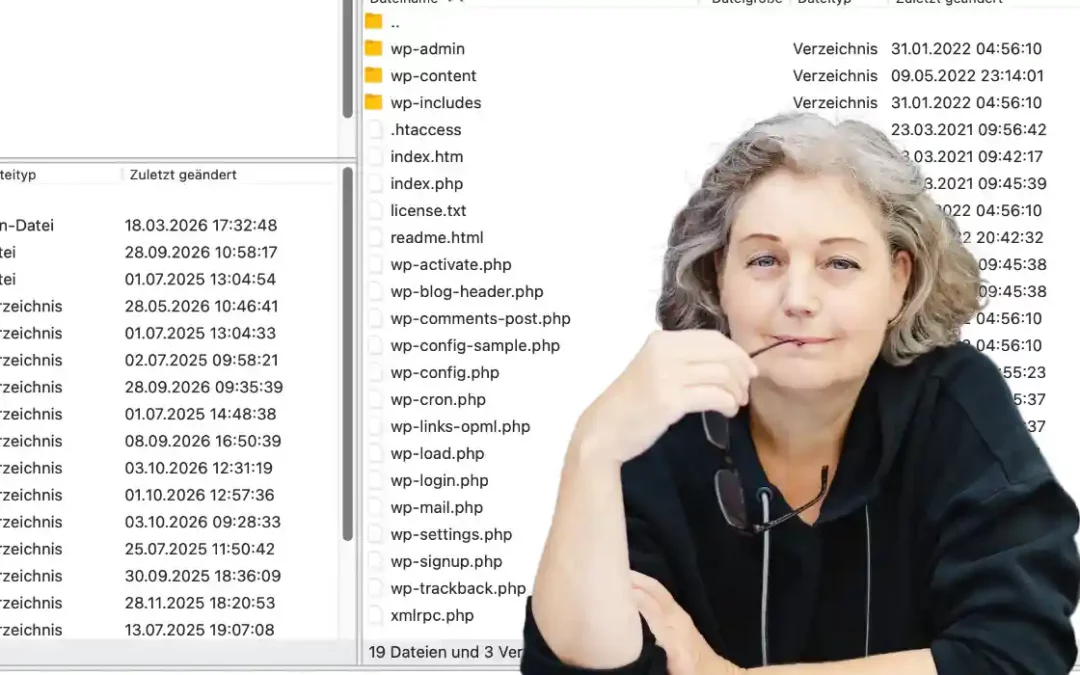
Du brauchst eine Möglichkeit, die Daten auf deinen Hoster hochladen zu können. Dafür gibt es sogenannte FTP-Programme. Eine Alternative ist das Web-FTP: Das bieten manche Hoster an. Damit kannst du ohne eigenem FTP-Programm deine Daten hochladen. Sicherer und bequemer ist allerdings ein FTP-Programm wie FileZilla.
WordPress
WordPress ist eine Software, mit der du deine Website erstellen kannst. WordPress ist die technische Grundlage für deine Website. Natürlich gibt es viele weitere Systeme und auch Baukästen wie Wix, Jimdo oder Squarespace, allerdings bevorzuge ich WordPress. Du bekommst WordPress vollkommen kostenlos unter dieser Adresse: wordpress.org.
Zusammengefasst brauchst du:
- ein PC oder ein Notebook
- Hoster
- Domain
- Datenbank
- FTP-Programm
- WordPress
- Auf dem Hoster eine Datenbank anlegen
WordPress funktioniert nur mit einer Datenbank
Eine Datenbank speichert all die Texte, die du auf deiner WordPress-Website schreibst. Auch dein Zugang zu deiner WordPress-Website und andere Passwörter werden in der Datenbank gespeichert. Davon merkst du nichts, denn das Speichern spielt sich im Hintergrund ab. Und du musst auch nichts an der Datenbank machen.
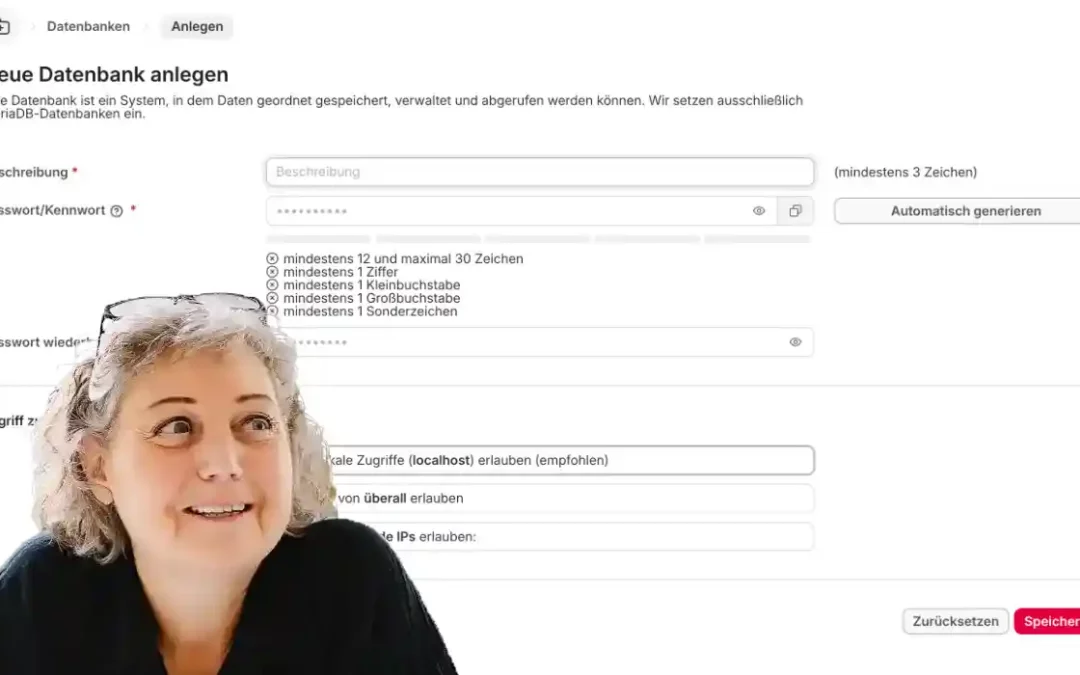
Alles was du machen musst: Einmal eine Datenbank anlegen. Doch keine Sorge: Das Anlegen der Datenbank ist mit einem Klick erledigt.
Über die Benutzeroberfläche deines Hosters wählst du deine Datenbank aus. Wo genau du die Datenbank findest und aktivierst, sieht bei jedem Hoster anders aus. Ich erkläre das am Beispiel von Allinkl, einer meiner Hoster:
- Du loggst dich im Kundencenter bei Allinkl ein.
- Dort im linken senkrechten Menü klickst du auf -> Technische Verwaltung.
- Im nächsten Fenster klickst du rechts auf den roten Schriftzug -> KAS Login.
- Du siehst eine neue Ansicht mit einem neuen senkrechten Menü auf der linken Seite. Hier klickst du auf -> Datenbanken
- Nun siehst du das Fenster -> Datenbanken > Übersicht
- Rechts oben findest du ein kleines Symbol mit einem roten Pluszeichen (+). Und die Option daneben: „neue Datenbank anlegen“..
- Hier klicken und es erscheint ein neues Fenster, in dem du die Beschreibung und das Passwort deiner Datenbank eingeben kannst.
- Speichern
- Nun kommst du automatisch auf die Datenbank-Übersicht mit deiner 1. Datenbank.
- Hier findest du rechts den Datenbanknamen und den Nutzernamen deiner Datenbank.
- Datenbankname, Nutzername und dein Passwort musst du sorgfältig notieren.
Tipp: Lege alle Zugangsdaten in einer Excel- oder Google-Tabelle an.
WordPress von wordpress.org herunterladen
WordPress ist ein Open Source System
Das heißt: WordPress ist kostenlos und kann einfach von der offiziellen WordPress-Website heruntergeladen und für jeden Zweck eingesetzt werden.
Dazu gehst du einfach auf wordpress.org und klickst auf den blauen Button oben rechts.
Falls dir englisch nicht so liegt, gibt es eine deutschsprachige Version der Seite -> de.wordpress.org.
Deine Datenautobahn zu deinem Hoster
Nun hast du WordPress auf deinen Rechner runtergeladen.
Der nächste Schritt ist: WordPress muss nun auf deinen Hoster hochgeladen werden. Dafür brauchst du einen sogenannten FTP-Zugang, die Datenautobahn zu deinem Hoster. Jeder Hoster bietet so einen FTP-Zugang an – du musst nur noch die „Autobahnzufahrt“ anlegen. Also Passwort und Zugangscode. Um im Bild zu bleiben.
Im nächsten Schritt (Schritt 4) erkläre ich dir 2 unterschiedliche Wege, auf welche Art du deine Daten auf deinen Hoster lädst. Aber egal welchen Weg du wählst: Als erstes muss der FTP-Zugang angelegt werden.
Doch keine Sorge: Das Anlegen des FTP-Zugangs ist simpel.
Was ist FTP?
Das Kürzel FTP bedeutet File Transfer Protocoll. Auf deutsch und in einfachen Worten: FTP bedeutet schlicht den Vorgang zur Übertragung von Daten.
Und so gehst du bei Allinkl vor:
- Du loggst dich (du kennst das bereits) im Kundencenter bei Allinkl ein.
- Dort im linken senkrechten Menü klickst du auf -> Technische Verwaltung (kennst du auch schon).
- Im nächsten Fenster klickst du rechts auf den roten Schriftzug -> KAS Login.
- In dem neuen Fenster klickst du im linken, senkrechten Menü auf -> FTP.
- Es öffnet sich das Fenster -> FTP > Zugang
- Dort siehst du oben auf der rechten Seite ein kleines Seiten-Symbol mit einem roten Pfeil und der Option daneben -> „Neuen FTP-Nutzer anlegen“.
- Diese Option klickst du an.
- Es öffnet sich ein neues Fenster.
Hier kannst du wie bei der Datenbank eine Beschreibung deines FTP-Zugangs notieren (optional). Ein Passwort ist Pflicht — nimm hier ein sicheres Passwort, möglichst 12-stellig und mit Sonderzeichen und Ziffern (ohne Umlaute)
Das Feld Pfad kannst du leer lassen, dann siehst du beim Einwählen auf deinen Webspace immer alle Verzeichnisse, die du angelegt hast (du bist dann im sogenannten Rootverzeichnis, dem obersten Verzeichnis).
Abschließend wie immer -> Speichern.
- Du kommst dann zurück auf das Übersichtsfenster.
- Dort siehst du nun deine FTP-Verbindung in einer kleinen Tabelle angelegt.
- Den Benutzernamen musst du dir gut notieren, ebenso dein gewähltes Passwort und den FTP-Server
Den FTP-Server nennt dir dein Hoster. Auf Allinkl findest du die Bezeichnung des Servers, wenn du in deiner FTP-Tabelle auf das rechte, kleine, rote Seitensymbol mit dem roten Pfeil klickst: Es öffnet sich ein Fenster mit all den Daten, die du für deinen FTP-Zugang brauchst. Hier kannst du auch dein Passwort ändern.
Hinweis: Auf der Tabellenansicht deines FTP-Zugangs findest du einige grüne Haken. Wenn die Buchstaben R, W, L, V jeweils einen grünen Haken haben, dann ist bei dir alles richtig eingestellt.
Deinen WordPress-Ordner auf den Hoster hochladen
Zwei Wege, um Daten per FTP hochzuladen
Möglichkeit 1
Hochladen mit dem Web-FTP
Du kannst den WordPress-Ordner mit den Web-FTP deines Hosters hochladen. Viele Hoster bieten diese Möglichkeit an. Web-FTP bedeutet: Über das Login deines Hosters kannst du Daten direkt mit dem Browser wie Firefox oder Chrome (oder jeden beliebigen Browser) hochladen.
Und so geht das bei Allinkl:
Wenn du das noch nicht getan hast, legst du zunächst deinen FTP-Zugang an. Wie das geht, hab ich in Schritt 3 erklärt.
Dann gehst du wieder in das KAS.
- Im KAS klickst du wieder im linken, senkrechten Menü auf -> FTP.
- Jetzt bist du wieder im Fenster: FTP > Übersicht.
- Dort steht unten in der Tabelle dein angelegter FTP-Zugang.
- Du klickst auf das linke Symbol mit den 2 kleinen roten Kästchen (wahrscheinlich sollen das Rechner sein)
- Es öfffnet sich ein neues Fenster in deinem Browser: Du siehst nun die Verzeichnisstruktur auf deinem Hoster.
- Dein Verzeichnis mit dem Namen deiner Domain klickst du an, es öffnet sich ein neues Fenster.
- Hier siehst du oben ein horizontales Menü. Dort auf -> Upload klicken.
- Nun kannst du auf -> Durchsuchen klicken.
- Nun wählst du deinen gezippten WordPress-Ordner aus, der auf deinem PC liegt. Wichtig: Es kann nur der gezippte WordPress-Ordner hochgeladen werden.
- Wenn der gezippte Ordner hochgeladen ist, muss er noch entzippt werden.
- Dazu klickst du das kleine weiße Auswahlkästchen links neben dem Symbol der gezippten WordPress-datei aus.
- Dann gehst du auf > Aktionen.
- Es öffnet sich ein Auswahlfeld, hier klickst du auf > Archiv entpacken.
- Mit > ok bestätigen.
- Nun wird der WordPress-Ordner entpackt. Das dauert ein paar Minuten, einfach abwarten.
- Wenn alles entpackt ist, kannst du wieder auf > ok klicken.
Möglichkeit 2
Hochladen mit einem FTP-Programm
Ich nutze zum Hoch- und Runterladen von Dateien immer ein FTP-Programm. Der Grund ist ganz einfach: Hier kann ich sämtliche Zugänge zu allen möglichen Hostern zentral anlegen. Ich brauche dazu nicht jeden Hoster extra aufrufen, alle Zugänge habe ich in meinem FTP-Programm gespeichert. Falls du nur einen Hoster hast, reicht auch das Web-FTP für dich aus. Wenn du mehrere unterschiedliche Zugänge verwalten möchtest, ist das FTP-Programm komfortabler. Außerdem hast du mit dem Programm noch einige zahlreiche Möglichkeiten.
Gute und kostenlose FTP-Programme sind FileZilla und CyberDuck.
Damit du mit einem FTP-Programm deine Daten hoch- oder runterladen kannst, musst du bei deinem Hoster zunächst einen FTP-Zugang einrichten. Wie das geht, hab ich oben in Schritt 3 erklärt.
Das FTP-Programm musst du vorher noch einrichten. Dort trägst du die Daten ein, die du erhalten hast, als du den FTP-Zugang bei Allinkl angelegt hast.
Verzeichnisstruktur anpassen
Ein wichtiger Schritt, der oft vergessen wird.
Hierauf musst du achten, damit es nicht zu Fehlermeldungen kommt.
Wenn du dein WordPress-Ordner hochgeladen hast, muss du sehr wahrscheinlich die Verzeichnisstruktur auf deinem Hoster anpassen. Was es damit auf sich hat erkläre ich hier:
Du kennst es ich von deinem PC oder Mac: Jedes deiner Dokumente ist in einem „Ordner“ angelegt. Deine Apps (Programme) sind ebenfalls in einem „Ordner“, dem Ordner „Programme“. Und so weiter. Nun wunderst du dich, dass ich „Ordner“ in Tüddelchen gesetzt habe… Natürlich sind die Ordner nicht wirkliche Ordner, wie wir sie aus dem analogen Leben kennen, sondern Verzeichnisse. Und genau solche Verzeichnisse befinden sich auf deinem Hoster.
Wenn du eine Domain hast bei Allinkl, dann kannst du beim Einloggen über FTP sehen, dass dort ein Verzeichnis steht, das den Namen deiner Domain hat. Beispiel: Wenn du eine Domain hast, die „sabinemeier.de“ heißt, dann liegt in deinem FTP-Bereich ein Verzeichnis mit dem Namen sabinemeier.de.
Du kannst das Verzeichnis öffnen, darin befindet sich die Datei index.htm. Das ist eine voreingestellte Standarddatei, die immer in neuen und damit leeren Verzeichnissen liegt. Sie sorgt dafür, dass du eine Platzhalterseite mit dem Logo von Allinkl siehst, wenn du deine noch leere Domain sabinemeier.de aufrufst (um im Beispiel zu bleiben).
Wenn du nun in dieses Verzeichnis deinen Ordner WordPress hochgeladen hast, dann steht dort immer noch diese index.htm von Allinkl. Aber du möchtest natürlich, dass dein neues WordPress aufgerufen wird, wenn du deine Domain in den Browser eintippst. Und nicht die index.htm.
Wie das geht?
Du musst ein interne Umleitung einrichten. Damit sagst du dem System: Im Browser des Besuchers soll nicht die Platzhalterseite index.htm von Allinkl angezeigt werden, sondern die Startseite, die in deinem hochgeladenen WordPress-Ordner liegt.
- Das machst du so:
- Du loggst dich wieder bei Allinkl ein.
- Wieder auf technische Verwaltung.
- Dann gehst du wie gehabt auf KAS Login.
- Hier im linken senkrechten Menü klickst du auf Domain.
- Du erhältst eine Übersicht all deiner Domains.
- In der Zeile, in der deine Domain gelistet ist, klickst du auf das linke, kleine Symbol, das rote Dokumentsymbot mit dem roten Pfeil.
- Es öffnet sich ein neues Fenster.
- Hier kannst du ein Ziel angeben für deinen Webspace.
- Damit die Inhalte in deinem WordPress-Ordner angezeigt werden, gibst du in das Feld bei Ziel einfach den Namen deines Ordners an. Das ist in der Regel eben „wordpress“. Wenn du den Ordner umbenannt hast in „meinetolleseite“, dann muss dein Ziel natürlich „meinetolleseite“ heißen. Natürlich immer ohne Tüddelchen und hinter einem Slash (/).
- Nun wird beim Aufruf deiner Domain auf den Inhalt deines WordPress-Ordners verwiesen – und nicht mehr auf die index.htm.
WordPress mit der Datenbank verbinden
WordPress installieren heißt: mit der Datenbank verknüpfen
Dieser Schritt ist die eigentliche Installation. Du hast dein WordPress zwar hochgeladen – aber damit ist noch nichts erreicht. WordPress funktioniert nur in Verbindung mit einer Datenbank. Darum musst du im nächsten Schritt WordPress mitteilen, wie die Datenbank heißt und welches Passwort sie hat. Erst dann kann WordPress mit der Datenbank kommunizieren.
- Den Installationsprozess startest du, indem du deine Domain in die Adresszeile deines Lieblingsbrowsers eingibst (Firefox, Chrome, Safari – was du willst).
- Hinter der Domain tippst du ein Slash (/).
- Und direkt hinter dem Slash tippst du „wpadmin“ oder einfach „admin“ ein – ohne Anführungszeichen natürlich.
- Beispiel: sabinemeier.de/wpadmin
- Dann Entertaste drücken.
- Es öffnet sich ein Fenster, in dem du weiterklicken kannst zum nächsten Schritt.
- Nun erscheint ein großes weißes Formularfenster.
- Hier gibst du die Daten zu deiner Datenbank ein, die du vom Hoster erhalten hast.
- Für das Feld „localhost“ kannst du probieren: Häufig passt „localhost“ und du musst nichts ändern. Bei Allinkl bleibt es bei localhost. Andere Hoster aber könnten einen anderen Datenbankhost haben. Das erfährst du bei deinem
- Hoster. Du findest diese Angaben im Kundenlogin deines Hosters. Falls das nicht zu finden ist: einfach beim Hoster anrufen.
- Das Feld Tabellenpräfix kannst du unverändert lassen.
Damit ist die Installation fertig.
Wenn alles geklappt hat und du dich nicht vertippst hast, erhältst du von WordPress eine Erfolgsmeldung.
von ConstanzeStraub | Feb. 23, 2022 | WordPress, Allgemein, Anleitungen
5 mögliche Menüs und wie sie umgesetzt werden
Außerdem: 5 Fehler, die du beim Aufbau deines Menüs vermeiden solltest
Du möchtest die Besucher sicher durch deine Website führen? Du möchtest ein WordPress Menü erstellen? Dann brauchst du nicht nur eine gute Navigation. Du brauchst mehrere Menüs an verschiedenen Stellen deiner Website. Die schlechte Nachricht: In WordPress ein Menü erstellen kann verwirrend sein. Je nach Theme hast du mehrere Möglichkeiten, wie und wo du Menüs auf deiner Website einsetzt. Die gute Nachricht: Eine durchdachte Navigation anzulegen ist technisch einfach. Ich zeige dir hier, wie du Menüs in WordPress erstellst.
Welche Menüs gibt es?
WordPress selber bietet von Haus aus drei Menüpositionen an. Wo die Menüs stehen, wie genau sie aussehen – das hängt von deinem Theme ab. Denn jedesWordPress- Theme bietet unterschiedliche Menüpositionen an. Deshalb ist als 1. Frage sinnvoll: Wo soll deine Navigation stehen? Für die Antwort darauf musst du folgendes wissen:
- Welche Menüs gibt es überhaupt?
- Welche Menüs bietet dein Theme?
- Welche Positionen können Menüs auf der Website haben?
In WordPress arbeite ich mit dem Theme Divi. Mit WordPress + Divi sind die gängigsten Menüs mit den gängigsten Positionen möglich. Falls du ein anderes Theme benutzt, kann es sein, dass das ein oder andere Menü anders aussieht. Aber ich bin sicher: Meine Anleitungen werden dir weiterhelfen.
Hauptmenü – ein Must-have und das Leitsystem deiner Website
Mit dem Hauptmenü ist die Navigation gemeint, die auf einer Website die erste Geige spielt. Hier werden die wichtigsten Seiten deiner Website angesteuert. Was du wissen solltest: Das Hauptmenü kann verschiedene Positionsmöglichkeiten haben. In dieser Anleitung zeige ich dir, wie ein horizontales Menü am Kopf der Seiten in WordPress erstellt wird.
Footermenü: das Menü am „Fuß“ der Seiten
Das Footermenü findest du im untersten Bereich einer Website. Eben im Footer. Das ist der Bereich, der die einzelnen Seiten deiner Website abschließt und dem Besucher sagt: Weiter kannst du nicht scrollen. Ein Footermenü ist sinnvoll, weil damit die Besucherin ohne scrollen zu müssen weitere Unterseiten findet. Wenn du im Footer ein WordPress Menü erstellen möchtest, hast du mehrere Möglichkeiten. In dieser Anleitung zeige ich dir, wie du ein vertikales Footermenü und wie du ein horizontales Footermenü erstellst.
Sekundäres Menü — eine Linkleiste im Headerbereich
Das Sekundäre Menü steht im Headerbereich oberhalb vom horizontalen Hauptmenü. Dieses Menü ist eher auf großen Portalen sinnvoll. Auf Shopseiten oder mehrsprachigen Seiten kann diese Leiste sinnvoll sein, wenn Warenkorb, Login oder die Sprachauswahl untergebracht werden sollen. Weitere mögliche Elemente sind die Such-Lupe, Social-Icons, deine Telefonnummer oder die Mailadresse.
DropDown-Menü — die Erweiterung des Hauptmenüs
Wenn du ein nicht sichtbares WordPress Menü erstellen möchtest, wählst du das Das DropDown-Menü. Es wird auch Untermenü oder Submenü genannt. Der Name sagt es bereits: Es ist ein „Klappmenü“. Das heißt: Die Besucher klicken zuerst ein Link im Hauptmenü an, damit das Untermenü aufklappt. Sinnvoll ist das DropDown-Menü, weil in der horizontalen Menüleiste nicht mehr als sieben Links angeordnet sein sollten. Je weniger Links im Hauptmenü, desto übersichtlicher ist die Navigation. Der Rest kommt ins DropDown.
Horizontales WordPress Menü erstellen im Header
Eine einzelne Webseite wird in verschiedene Bereiche eingeteilt:
Der zuerst sichtbare Bereich ist der Header. Der Header ist der Kopfbereich einer Webseite. Deshalb wird hier in der Regel das Hauptmenü angebracht. Gut zu wissen: Die Seiten können so eingestellt werden, dass die Navigation auch beim Scrollen oben stehen bleibt. Und so kommst du zum wichtigsten Menü deiner Website:
Schritt 1
Seiten in WordPress anlegen
Damit du überhaupt ein Menü in WordPress sehen kannst, möchte WordPress zunächst Seiten haben. Der umgekehrte Weg – erst Menü, dann Seiten – ist zwar auch denkbar und technisch möglich, aber umständlich. Der erste Schritt also: Seiten anlegen. Auch inhaltlich ist das sinnvoll, denn dann machst du dir vor dem Anlegen der Website Gedanken über deine Inhalte.
Ich erlebe es immer wieder, dass Websitebetreiber zuerst an das Menü denken. Ohne bereits Seiten zu haben. Das ist, als würden sie erst den Sattel kaufen und dann das Pferd… Apropos: Hast du ein Konzept für deine Website? Das ist nämlich sehr sinnvoll und erleichtert dir die Arbeit. Falls du Tipps brauchst, lies gern meine Anleitung, wie du ein Konzept für deine Website erstellst > klick hier
Schritt 2
Bereich „Menüs“ im Dashboard von WordPress öffnen
Du loggst dich wie gewohnt in deine WordPress-Installation ein. Standardmäßig öffnet sich das Dashboard deiner Installation. Hier siehst du links die vertikale Menüleiste mit den Optionen, die du zum Aufbau deiner Website ansteuern kannst. Diese vertikale Menüleiste beginnt oben mit
- > Dashboard, dann
- > Beiträge, dann
- > Medien, dann
- > Seiten
Weiter unten findest du den Link Design. Dieser Menüpunkt enthält den Punkt Menüs. Es gibt 2 Möglichkeiten, zum Bereich Menüs zu kommen.
Möglichkeit 1:
Du „schwebst“ mit dem Mauscurser über den Begriff Design (ohne zu klicken!).
Es öffnet sich nach rechts ein Kontextfenster
Hier findest du unter den aufgeführten Links wie Themes, Customizer, Widgets den Punkt Menüs
Menüs anklicken.
Möglichkeit 2:
Diesmal klickst du auf Design
Das vertikale Hauptmenü in deinem Dashboard öffnet sich nach unten.
Nun siehst du im Menü unter Design dieselben Menüpunkte wie in Möglichkeit 1)
Schritt 3
Den Namen des Menüs eintragen
Wenn du auf Menüs geklickt hast, dann öffnet sich im Dashboard ein neuer Bereich. Das ist der Menübereich. Im Bereich Menüs kannst du deine Navigationen definieren, anlegen und ändern. Links im Bereich findest du einen Kasten Menüeinträge hinzufügen und rechts den Kasten Menü-Struktur. So gehst du vor:
- im Kasten Menü-Struktur findest du das Feld Name des Menüs
- hier trägst du einen beliebigen Namen für dein Menü ein
- dabei ist es sinnvoll, einen eindeutigen Namen zu wählen
- anschließend klickst du auf den blauen Button Menü erstellen.
Schritt 4
Seiten auswählen und dem Menü hinzufügen
Wenn du noch keine Seiten angelegt hast, dann ist das Feld Menüeinträge hinzufügen grau. Ansonsten ist das Feld wie der Kasten Menü-Struktur weiß. Nun kannst du Seiten auswählen. Standardmäßig ist hier der Tab Zuletzt erstellt vorausgewählt. So gehst du vor:
- Gewünschte Seite in der Checkbox links neben der Seitenbezeichnung auswählen
- du kannst auch mehrere Seiten auswählen -> dann mehrere Checkboxen anklicken
- auf den Button klicken: Zum Menü hinzufügen
- anschließend werden die Seiten rechts unter Menü-Struktur als Button dargestellt.
Diese Button kannst du wie erwähnt aufklappen. Im Feld Angezeigter Name kannst du den Namen der Seite ändern. Wichtig: Wenn du hier den Seitennamen änderst, dann ändert sich nicht die URL der Seite! Es wird lediglich die Linkbezeichnung innerhalb des Menüs geändert. Du kannst den Seiten also nach Herzenslust an dieser Stelle neue Namen vergeben.
Schritt 5
So ordnest du dem Hauptmenü eine Position im Theme zu
Nun muss WordPress noch mitgeteilt werden, an welcher Stelle der Website dein neues Menü stehen soll. Soll es im Header stehen? Oder im Footer? Auch das ist kein Hexenwerk: Du setzt einfach einen Haken. Das machst du so: Im selben Feld – im Feld Menü-Struktur – findest du die Option Menü-Einstellungen. Darunter 4 Auswahlfelder, die du jetzt anklicken kannst. Da dein neues Menü als Hauptmenü erscheinen soll, muss die Checkbox Hauptmenü angeklickt werden. Ganz simpel. Oder?
Dasselbe wird später mit dem horizontalen Footermenü und dem Sekundären Menü gemacht.
Seiten automatisch hinzufügen: Diese Auswahlbox kann ebenfalls angeklickt werden. Ich lass diese Box immer deaktiviert, denn es gibt immer mal Seiten, die nicht hinzugefügt werden sollen (wie das Impressum). Zum Abschluss speichern nicht vergessen.
5 Fehler, die du beim Erstellen eines Menüs vermeiden solltest
1. Das Menü hat zu viele Links
Wenn das horizontale Hauptmenü zu viele Menüeinträge hat, wird es unübersichtlich für deine Besucher. Denn die Leser haben keine Zeit zu raten, wo genau was sein könnte… Ein anderer Punkt ist die geringe Aufmerksamkeit für Details: Die Besucher wollen sich auf die Inhalte konzentrieren. Bedienelemente wie Menüpunkte sollten deshalb schnell verstanden werden. Es gibt Untersuchungen, wonach bis zu 7 Links noch gut in Erinnerung bleiben. Je besser Elemente im Gedächtnis bleiben, desto schneller kann sich die Besucherin durch die Website navigieren: Sie muss nicht ständig suchen und überlegen.
2. Die Navigationsleiste läuft zu breit
Manchmal sehe ich horizontale Navigationen, die zwar eine übersichtliche Anzahl an Links haben, aber zu breit laufen. Zu breit laufende Menüs sind natürlich genauso problematisch. Passieren kann das, wenn für die Links im Menü Wörter gewählt werden, die einfach zu lang sind. Bei kleinen Monitoren wie Tablets in der Queransicht oder Notebooks reicht dann der Platz nicht mehr aus – das Menü erhält einen Umbruch. In einem Menü mit Umbruch kann man schlimmstenfalls nicht mehr navigieren, weil sich die Links überlagern oder weil das Submenü nicht mehr angeklickt werden kann. Deshalb: Die Website auch immer auf kleinen Displays ausprobieren.
3. Unwichtige Links im Hauptmenü
Klar, das Impressum ist wichtig. Aber nicht für deine Besucher. Jedenfalls in der Regel. Das Impressum und andere rechtliche Angaben wie der Datenschutzhinweis sind gesetzliche Vorgaben. Es sind Seiten, die die meisten Besucher eher selten bis gar nicht besuchen. Warum also sollten ausgerechnet gesetztliche Pflichtangaben im Hauptmenü stehen? Schließlich ist dort am wenigsten Platz. Mein Tipp: Stell solche Links ganz nach unten. In die unterste Footerleiste.
4. Die Schrift der Links ist schlecht zu lesen
Zu kleine Schrift oder ein schlechter Kontrast: Wenn die Schrift im Hauptmenü nur undeutlich gelesen werden kann, dann muss mehr Zeit investiert werden, um die einzelnen Seiten zu finden. Die Besucher werden unnötig aufgehalten und springen unter Umständen entnervt ab. Mach es deinen Lesern so einfach wie möglich, deine Seiten zu finden. Ein wichtiger Schritt dahin ist eine gut lesbare Navigation.
5. Stumme Links: Menüpunkte, die nichts aussagen
Anbahnung, Mag ich, Katzenliebe… Was mag sich wohl hinter diesen Menüpunkten verbergen? Schwachpunkte eines Menüs sind Linkeinträge (Menüpunkte), die man nicht versteht. Mach es auch hier deinen Besuchern so einfach wie möglich. Lass sie nicht raten, sondern wähle „sprechende“ Links. Gut sind Begriffe, bei denen ohne zu überlegen sofort klar ist, welche Seiten man dahinter findet. „Über mich“? Klar, hier schreibt jemand über sich, was ihn oder sie ausmacht oder ihr Werdegang. „Kontakt“? Versteht sich von selbst, was dort zu finden ist. Auch wenn’s mal langweilig wirkt – du tust deinen Besuchern einen Riesengefallen, wenn du dich an anderer Stelle kreativ austobst.
von ConstanzeStraub | Mai 5, 2021 | WordPress, Allgemein, Anleitungen
WordPress umziehen: Der Umzug deiner Website in konkreten Schritten
Wer hat davor keinen Horror: ein Umzug.
Warum mit WordPress umziehen? Meistens ist der Grund ein schnellerer oder günstigerer Hoster. Zum Glück ist WordPress ein CMS, mit dem ein Umzug nicht schwer ist. Voraussetzung ist, dass man dabei Schritt für Schritt vorgeht und sich Notizen macht.
In dieser Anleitung zeige ich dir, wie ich mit WordPress umziehe. Denn es gibt mehrere Möglichkeiten: Du kannst den Umzug auch mit einem Plugin vereinfachen, dann entfallen einige der folgenden Schritte.
Ich mache die Umzüge dennoch manuell, so habe ich das Gefühl, alles im Griff zu haben.
Unser letzter Umzug ist noch nicht lange her: September 2025. Anders als unser Umzug 2020 (der ausgerechnet während der Pandemie und ein Tag vor Weihnachten stattfand), ging dieses mal alles schneller. Warum? Weil wir besser geplant haben.
So klappt der Umzug deiner WordPress-Website
In dem Fall, den ich hier beschreibe, möchtest du deinen Hoster wechseln. Gründe dafür gibt es genug: Du bist mit der Leistung deines alten Hosters nicht mehr zufrieden, du findest einen Hoster mit besserer WordPress-Unterstützung – was auch immer… Und wie in der neuen Wohnung die Möbel aufgestellt werden müssen, brauchst du auch beim neuen Hoster dieselbe Einrichtung: Datenbank und FTP-Zugang müssen angelegt werden, deine Website muss auf den neuen Webspace kopiert werden.
Zur Beruhigung: Mit WordPress umziehen ist kein Hexenwerk.
Bevor es losgeht ein Hinweis:
Bestimmt hast du vor dem Umzug deinen Auth-Code vom alten Hoster erhalten. Was das ist? Diesen Code brauchst du, um deine Domain beim neuen Hoster registrieren zu lassen. Mit dem Code weist du dich als rechtmäßiger Inhaber deiner Domain aus. Du gibst diesen Code bei deinem neuen Hoster an und der Umzug der Domain wird vom Hoster veranlasst.
Ist das soweit geklärt, kann nun dein WordPress umziehen.
Im Prinzip gibt es 2 Möglichkeiten: manuell oder mit einem Plugin. Ich zeige dir hier ausführlich die manuelle Variante. Wie du den Umzug von WordPress mit einem Tool wie Duplicator machst, schreibe ich in einem neuen Post.
WordPress-Umzug manuell
Ich selber mache wie gesagt meine WordPress-Umzüge immer manuell. Das hat mehrere Gründe.
- hab ich so die Übersicht, was ich getan habe
- muss ich auch mit einem Plugin so einiges beachten
- läuft etwas mit der manuellen Installation schief, kann ich immer alles wiederholen
- manchmal hakt der Umzug auch mit einem Plugin (z.B. wenn die Datenbank sehr groß ist)
Läuft alles glatt, brauchst du nicht mehr als 60 Minuten für den manuellen Umzug (inkl. Download- und Upload-Zeit). Und sollte doch irgendwas nicht hinhauen – dann machst du eben alles nochmal. Überhaupt kein Problem. Denn vor dem Umzug sicherst du deine Datenbank und die WordPress-Installation auf deinem Rechner. So hast du die volle Kontrolle und die Welt kann ruhig untergehen.
Hier in kurzen Stichworten die einzelnen Schritte:
- Vom alten Hoster Datenbank exportieren und auf deinen Rechner sichern
- Vom alten Hoster per FTP die WordPress-Dateien downloaden (auf deinen Rechner)
- Auf dem neuen Hoster eine Datenbank anlegen
- In die neu angelegte Datenbank die gesicherte Datenbank vom alten Hoster importieren
- Ein FTP-Zugang auf deinem neuen Hoster anlegen
- Eine Datei deiner WordPress-Site anpassen
- Deine WordPress-Website per FTP auf neuen Hoster hochladen
Du siehst: Mit WordPress umziehen sieht recht übersichtlich aus. Wenn man Schritt für Schritt vorgeht ist der manuelle Umzug auch für unroutinierte WordPress-Anwender gut machbar. Auch ich hab mal als Greenhorn angefangen – und fand es nicht schwierig.
Drei Vorraussetzungen brauchst du, um loszulegen:
- ein Ftp-Zugang zum alten Hoster
- Zugriff auf phpMyAdmin für die Datenbank
- und – natürlich – einen neuen Hoster mit Zugang
Los gehts, lass uns starten:
WordPress umziehen – Schritt 1: Datenbank sichern
Wahrscheinlich erzähl ich dir nichts Neues, der Vollständigkeit halber erwähne ich’s: WordPress funktioniert nur mit einer Datenbank. Alles aus deinem Content (Seiten, Beiträge, Benutzerdaten und vieles mehr) sowie wichtige Einstellungen werden in der Datenbank gespeichert. Das heißt: Wenn du mit deinem WordPress umziehen möchtest, muss die Datenbank mit. Leider.
Aber keine Sorge: Das ist in der Regel simpel. Für Änderungen an der Datenbank, für die Sicherung, den Import, Export und vieles mehr stellen die Hoster ein Tool bereit: phpMyAdmin.
In diesem Fall brauchst du die Funkion -> Datenbank exportieren. Über die Benutzeroberfläche deines Hosters wählst du deine Datenbank aus, klickst auf phpMyAdmin, es öffnet sich die Tabellenansicht der Datenbank. Hier klickst du oben im horizontalen Menü den Tab „Export“. Du musst nur darauf achten, dass die Tabellen der Datenbank ausgewählt sind (das kleine Plus-Zeichen aktivieren). Dann ein Klick auf „Exportieren“. Hier wählst du „Schnell“ aus. Das richtige Exportformat ist meist vorausgewählt: „SQL“. Du klickst auf „OK“ und schon wird eine Datenbank auf deinen Rechner geladen. Das ist wichtig: Die Datenbank muss auf deinen Rechner! Nur so kannst du sie in die noch leere Datenbank deines neuen Hoster importieren.
Auf deinem Rechner wirst du nun eine Datei mit der Endung .sql finden. Meistens trägt diese Datei den Namen der Datenbank. Also zum Beispiel db123456.sql.
WordPress umziehen – Schritt 2: Deine WordPress-Dateien sichern
Wenn du mit WordPress umziehen möchtest, brauchst du natürlich eine Datenstraße, auf der sämtliche Dateien deiner WordPress-Installation zum anderen Hoster geschifft werden. Ein FTP-Programm ist für so einen Transport eine geniale Sache. Falls du das noch nicht hast, weil deine WordPress-Website nicht von dir erstellt wurde oder weil dein WordPress vorinstalliert war, dann holst du als erstes dieses Programm. Gute FTP-Programme sind FileZilla oder CyberDuck. Ich arbeite mit FileZilla. Den FileZilla Client kannst du kostenlos downloaden (https://filezilla-project.org/). Achtung: „Client“, nicht „Server“ laden.
Wenn du in deinem FileZilla alles eingerichtet hast, kannst du dich auf dein Webspace (von deinem alten Hoster) einwählen. Finde das Verzeichnis (den „Ordner“), in dem deine WordPress-Installation liegt. Öffne das Verzeichnis, wähle alle Dateien darin aus und kopiere sie auf deinen Rechner in einen Ordner. Dazu klickst du mit der rechten Maustaste auf die ausgewählten Dateien, es öffnet sich ein Kontextfenster und du klickst hier auf „Herunterladen“. Nun werden alle deine WordPress-Dateien auf deinen Rechner kopiert. Vorher hast du natürlich einen Ordner auf deinem Rechner angelegt, in den du deine WordPress-Dateien speicherst, damit alle Dateien schön zusammen bleiben.
Jetzt nur noch etwa Geduld, denn das Herunterladen der Dateien kann etwas dauern.
WordPress umziehen – Schritt 3: Eine neue Datenbank anlegen
Auf dem neuen Hoster muss nun eine neue Datenbank erstellt werden. Später übernimmst du zwar die Daten deiner alten, gespeicherten Datenbank. Dennoch muss zuvor ein Grundgerüst einer Datenbank erstellt werden. Das findest du in der technischen Administration deines Hosters unter dem Menüpunkt „Datenbanken“. Hier „Datenbank hinzufügen“ (oder „Datenbank erstellen“, wie auch immer der Menüpunkt heißt) und der weiteren Anweisung folgen. Hier erhältst du den Datenbanknamen und Datenbankbenutzer (kann manchmal auch selbst vergeben werden), ein eigenes Passwort für die Datenbank vergibst du selber. Die Serverbezeichnung (Host) erfährst du von deinem Hoster. Häufig lautet der Hostname einfach „localhost“.
Alle Daten gut notieren!
Tipp: Alles per Copy & Paste in eine Excel-Tabelle speichern.
WordPress umziehen – Schritt 4: Datenbank des alten Hoster importieren
Da wir eh in der Datenbank sind, können wir auch gleich die alte Datenbank importieren. Und das ist genauso einfach wie der Export: Diesmal klickst du – Überraschung – im Menü oben auf „Import“. In dem folgenden Fenster wählst du deine sql-Datei aus, die du in Schritt 2 auf deinen Rechner gespeichert hast. Wenn du sie ausgewählt hast, klickst du auf „importieren“. Damit lädst du deinen Datenbank-Dump hoch (Dump = die importierte Datei deiner Datenbank). Beim Import kannst du die Standardeinstellungen belassen (es sei denn, du hast beim Export deiner Datenbank die Einstellungen geändert – was in der Regel nicht nötig ist).
Ein Hinweis, bevor du dein WordPress umziehen willst: Wenn deine Website sehr groß ist und damit auch deine Datenbank, kann es sein, dass der Import vorzeitig abbricht. Das liegt an der geringen PHP-Laufzeit. Das ist aber kein Problem: Dann nimmst du für den Import das Plugin MySQLDumper. Damit lässt sich das Problem der Laufzeit umgehen.
WordPress umziehen – Schritt 5: Einen FTP-Zugang auf deinem neuen Hoster einrichten
Falls noch nicht geschehen, brauchst du natürlich auch einen Zugang für deinem neuen Webspace. Das machst du genauso wie das Einrichten deiner Datenbank im technischen Bereich deines Kundenzugangs. Wie gehabt die Daten deines FTP-Zugangs anlegen, sauber kopieren und den Zugang in deinem FTP-Client (FileZilla) eintragen.
WordPress umziehen – Schritt 6: Deine WordPress-Dateien anpassen
Damit dein WordPress mit der neuen Datenbank kommunizieren kann, muss eine Datei in deinem WordPress-Ordner angepasst werden. Diese Datei ist die wp-config.php. Auch dies ist einfacher als man denken mag.
Finde also in dem Ordner, in den du deine WordPress-Dateien gespeichert hast, folgende Datei:
wp-config.php.
Diese Datei öffnest du mit einem einfachen Texteditor. Achtung: Auf keinen Fall mit einem Schreibprogramm wie Word, OpenOffice oder Page öffnen! Denn diese Programme verändern die wp-config.php-Datei automatisch.
Auf Windows gibt es dafür den Texteditor, auf dem Mac eignet sich das Programm „TextEdit“. Sehr gut geeignet sind Programme wie „CotEditor“.
Ich mache von der wp-config.php immer eine Kopie und speichere sie in einem anderen Ordner ab. So kann ich auf das Original immer ganz schnell zugreifen, wenn ich mich vertippt habe.
Also, folgendes machst du:
Öffne die Datei wp-config.php. Hier änderst du die folgenden Zeilen:
define(‚DB_NAME‘,’meinDatenbankname‘);
define(‚DB_USER‘,’meinDatenbankbenutzer‘);
define(‚DB_PASSWORD‘,’meinDatenbankPasswort‘);
define(‚DB_HOST‘,’localhost‘)
Zwischen den Hochkommata setzt du deine notierten Daten ein.
„localhost“ brauchst du nur ändern, wenn dein Hoster eine andere Hostbezeichnung hat für den Datenbankhost (DB_HOST).
Die Hochkommata am Anfang und Ende der geänderten Bezeichnungen darfst du nicht ändern oder löschen, denn sie sind Teile der Programmierung. Das ist auch einer der Gründe, warum du kein Schreibprogramm verwenden darfst. Denn die könnten die Hochkommata in Anführungszeichen ändern.
Und damit wäre die wp-config.php fehlerhaft.
WordPress umziehen – Schritt 7: WordPress auf den neuen Hoster hochladen
Jetzt kommt der letzte Schritt: Das Kopieren deiner WordPressdateien auf deinen neuen Webspace. Das machst du, indem du dich per FTP einwählst und dich mit deinem neuen Webspave verbindest. Falls du für dein WordPress ein Verzeichnis angelegt hast auf deinem Webspace, wählst du das Verzeichnis aus und öffnest es. Hier hinein lädst du sämtliche WordPress-Datein inkl. der geänderten wp-config.php. Du kannst auch alles in das sogannte Root-Verzeichnis laden. Das ist das oberste Verzeichnis, das du auf deinem Webspace anklicken kannst. Mein Tipp: Erstelle dir lieber ein Verzeichnis, in dem dein WordPress liegt. Dann hast du es später einfacher. Du must dann nur noch auf deinem Hoster angeben, in welches Verzeichnis deine Domain verweisen soll. Das war’s schon.
Damit ist der Umzug deiner Website mit WordPress fertig. Mit WordPress umziehen ist einfacher, als vermutet, wenn du Schritt für Schritt vorgehst.
Du kannst deine Website jetzt genauso weiter bearbeiten wie bisher.
von ConstanzeStraub | März 2, 2021 | WordPress, Allgemein
HTML oder WordPress? Die Vorteile eines CMS.
Ein persönlicher Erfahrungsbericht
Alles begann vor 20 Jahren
Als ich mich vor über 20 Jahren als Designerin selbständig gemacht habe, stand das Internet noch in den Kinderschuhen. Die Zeit des Word Wide Web vor 20 Jahren ist kein Vergleich zu den heutigen modernen Techniken. Mit Websites tolle Sachen machen? Verglichen mit heutigen Möglichkeiten war die Technik damals reichlich eingeschränkt.
Es war die Hippie-Zeit des Internets: jung, verspielt, nervös, kreativ und auch schlampig.
Aufbruchstimmung im Internet
Nach 2 Jahren meiner Selbständigkeit ist mir klar geworden: Um Kunden zu zeigen, was ich mache, brauche ich „irgendwas“ im Internet. Nur so kann ich ohne Umwege und mit geringen Kosten meine Arbeiten präsentieren. Eine Vorstellung hatte ich auch: Die Website sollte einigermaßen seriös daherkommen. Keine lustig bunte Flashseite mit laufenden Zeichenfiguren. Wie es damals häufig zu finden war: Jede Agentur, die besonders kreativ sein wollte, hatte ein sogenanntes Flashintro vor den eigentlichen Webseiten vorgeschaltet.
Glaub mir: Der Bau einer Website war damals ein steiniger Weg. Als ich damit angefangen hab, waren Systeme wie WordPress neu und unausgereift, kompliziert und unverständlich. WordPress wurde ja erst 2003 entwickelt.
Spitze Klammern und kein Ende
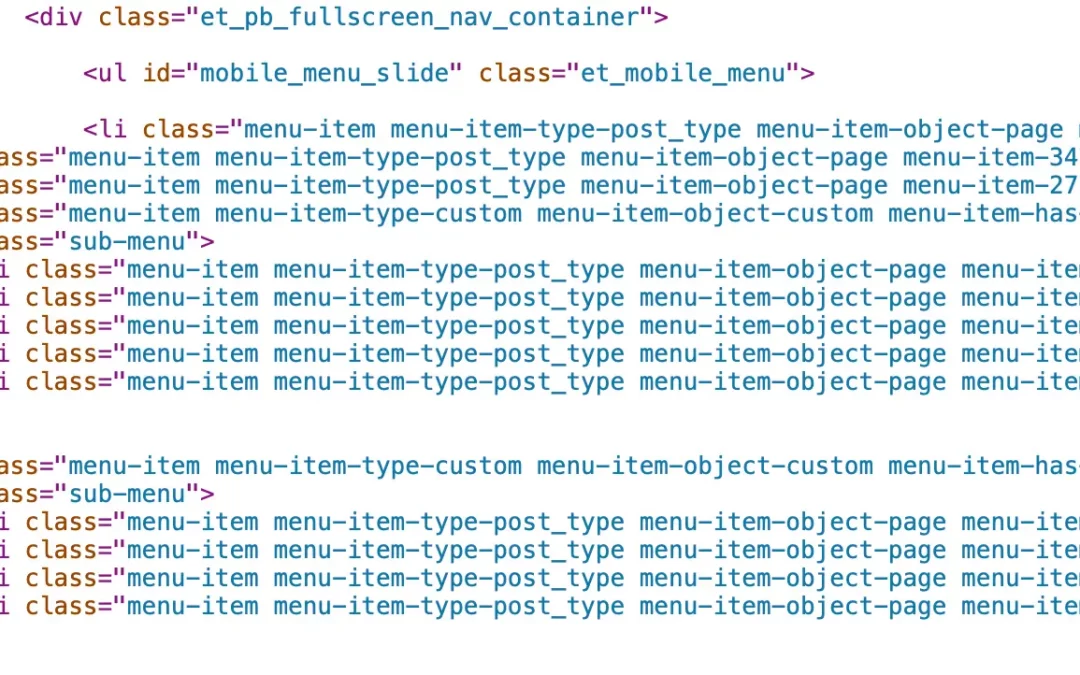
Eine kleine Abhandlung über HTML gefällig?
Wenn du dran bleibst, erfährst du ein paar Hintergründe. Und merkst: Wie gut, das es WordPress gibt…
Nur eins vorweg: Egal, ob du eine reine HTML-Website hast oder ob du in einem CMS wie WordPress arbeitest: Am Anfang steht immer das Website Konzept. Hier habe ich ausführlich beschrieben, welche 9 Punkte mir für ein Konzept wichtig sind:
Also: Ich hatte null Ahnung, wie man eine Website macht. Was ich irgendwann herausbekommen hab: Eine Website besteht aus HTML-Dateien. Also hab ich einen VHS-Kurs besucht. Der Kurs war ein Witz. Zwar ist HTML leicht zu lernen. Trotzdem war ich damals frustriert. Enttäuscht, weil in dem, was der Dozent uns an die Tafel malte und was wir dann in den Rechner übertragen haben, nicht mal in Ansätzen und mit viel Fantasie eine „Website“ zu erkennen war. Jedenfalls nicht das, was ich schon mal irgendwo im Internet gesehen hab. Alles war viel zu abstrakt. Buchstaben zwischen spitzen Klammern sollten eine Website sein? Wo ist das Grafische? Wo die Gestaltung?
Vielleicht hätte mir der 2. Teil des Kurses die Augen geöffnet. Aber ich war genervt. Das Thema HTML und Websites landete erstmal zu den Akten. War mir zu blöd. Zu unkreativ.
HTML und GoLive
Wer mich kennt weiß: Wenn ich mir etwas in den Kopf gesetzt hab, dann will ich es haben. Oder machen. Oder wissen. Eine Form von Ehrgeiz, den ich seit Kindesbeinen nie abgelegt hab: Ich will alles selber machen. Ob Wände tapezieren, Türen und Heizkörper streichen, Laminat und Teppich verlegen, Ledertaschen nähen, Schreibtische bauen, Schränke abschleifen, Sessel beziehen, oder Hosen nähen, Westen stricken, Bilder malen, Körbe flechten, Skulpturen töpfern (okay, ich hör ja schon auf…): Alles schon gemacht. Und immer selber beigebracht und fast perfekt ausgeführt. Also: Auch jetzt wollte ich mich selber durchbeißen.
Ich hab mich auf den Hosenboden gesetzt. Und hab HTML gelernt, was das Zeug hält. Irgendwann bin ich auf ein einfach zu bedienendes Programm gestoßen: GoLive von Adobe. GoLive war (das Programm gibt es nicht mehr) ein Programm, mit dem man sehr intuitiv und einfach per Drag and Drop modulartig Webseiten erstellen und bearbeiten kann. Hier ein Textmodul schieben, dort ein Bildmodul schubsen – schon sah das Ganze nach etwas aus.
Meine erste selbst gestrickte Website wurde geboren. Und ich konnte Bilder meiner Design-Arbeiten im Internet präsentieren. Okay, das Ganze war wirklich sehr simpel gestrickt. Aber, um es mit Boris Worten zu sagen: ich war drin! (Im Internet, wer die alte Werbung nicht kennt).
Der erste Website-Auftrag
Irgendwann kam der erste Auftrag, eine Website zu machen. Ein guter Freund von mir ist als Versicherungsmakler selbständig und wollte eine Website haben. Das war ein tolle Gelegenheit für mich, tiefer in die Materie HTML einzusteigen. Es folgten weitere Aufträge zu Websites. Und nun wollte ich’s wissen. Ich las immer mehr, knobelte an Fehlern, probierte und verwarf – bis die Websites einigermaßen passabel waren. Für damalige Verhältnisse.
Über die Jahre hab ich reihenweise Bücher über HTML und CSS verschlungen: Bücher des Amerikaners Eric A. Meyer über CSS, „Bulletproof Webdesign“ von Dan Cederholm, das Online-Standardwerk von Stefan Münz „self html“ und die Bücher und Onlinereferenzen von Ulrike Häßler und viele andere Bücher. Und mittlerweile ist mit mir auch das Internet schlauer geworden: Immer umfangreicheres Wissen konnte ich direkt aus dem Internet saugen.
HTML 5 und CSS 3: responsives Webdesign
HTML und CSS entwickelten sich im Laufe der Jahre weiter. Nach HTML 4 kam HTML 5, nach CSS 2 kam CSS 3. Tolle Features wurden möglich: Websites konnten endlich „responsiv“ codiert werden. Responsiv heißt: Die Elemente der Website passen sich der Displaygröße an. So kann man z.B. den Schriften je nach Ausgabegerät größere oder kleinere Größen zuweisen. Eine Überschrift ist auf dem Monitor 1 cm hoch und deshalb zu groß für Smartphones? Kein Problem: Man schreibt einen Befehl der dafür sorgt, dass dieselbe Überschrift auf einem Smartphone kleiner dargestellt wird. Damit kein unschöner Umbruch entsteht.
Bilder und Textblöcke sollen auf dem Monitor nebeneinander stehen und auf dem Smartphone untereinander? Kein Problem: Wieder schreibt man eine passende Anweisung. Und voila: Auf dem Display des Smartphones rutscht das Bild unter den Text (oder umgekehrt, je nach Angabe).
Diese Technik war auch bitter nötig. Denn längst waren die ersten Smartphones auf dem Markt. Und immer mehr Menschen gingen mit Smartphone ins Internet. Wer die Entwicklung kennt weiß: Längst schon ist das Smartphone eine Eierlegendewollmilchsau – die Funktion „Telefon“ spielt fast nur noch eine Nebenrolle…
HTML 4, HTML 5, CSS – reicht das für eine Website?
Alles fein und schön. Aber irgendwann reichte reines HTML nicht mehr.
PHP für interaktive Elemente
Irgendwann wollten immer mehr Kunden ihre Websites selber ändern, Texte selber einsetzen. Oder sie erwarteten Features, die mit normalen HTML-Codierungen so nicht umsetzbar waren. Oft haben meine Kunden nachträglich Kontaktformulare gewünscht. Die aber kann man mit simplen HTML nicht umsetzen. Damit ein Kontaktformular im Browser des Besuchers abgesendet werden kann, braucht man ein Script, das den Versandt des Formulars an eine Mailadresse ausführt. Das wusste ich: Kontaktformulare oder andere interaktive Elemente einer Website werden in der Regel mit der Programmiersprache PHP ausgeführt.
Ein anders Problem war: Wollte ich Änderungen an einer Website machen, ging das nur auf dem Rechner, auf dem ich die nötigen Programme installiert hatte. Das hat mich abhängig vom Ort gemacht.
Meine Fragen waren also:
Will ich umfangreiche Webprojekte an einen Programmierer weitergeben? Oder kann ich das Programmieren lernen? Die Antwort war, richtig geraten: Super, wieder was Neues! Wo ist das nächste PHP-Lehrbuch? Wie lerne ich JavaScript? Gesagt getan, Bücher und DVDs bestellt…
Aber irgendwie war meine Lust schnell dahin. Der Grund war wahrscheinlich ganz simpel: Ich bin durch und durch Grafikerin und ich arbeite vor allem visuell. Und PHP ist eine Sprache. Das bedeutet: Man hat zuerst mal einen großen Haufen Zeichen und Buchstaben, die man in einem sinnvollen Kontext zusammenfügt. Man sieht also erstmal nix Grafisches… Außerdem war PHP für mich doch etwas komplexer als HTML. Zu komplex, um es „mal eben“ schnell und nebenbei zu lernen und in absehbarer Zeit parallel Aufträge damit umzusetzen.
Learning by Doing war mir in diesem Fall zu riskant. Also musste ich mir etwas anderes überlegen.
PHP plus HTML: Ein CMS war die Antwort
So, und nun kannst du alles, was ich oben über HTML geschrieben habe, getrost vergessen.
Okay, fast. Denn auch mit einem CMS wird dir HTML hin und wieder über den Weg laufen. Jedenfalls ein bisschen.
Ein Content-Management-System wäre die Lösung. Ein CMS. Erste Erfahrung mit einem CMS hatte ich 2007 mit Joomla. Damals hab ich für einen Kunden eine Website mit integriertem Shop erstellt. Joomla ist wie WordPress ein sogenanntes Content-Management-Sytem (CMS). Joomla war damals sehr sperrig, umständlich und wenig schön. Die Arbeit mit Joomla war holperig und hat keinen Spaß gemacht.
Acht Jahre später, 2015, hab ich den Relaunch der Website vom BBK Lüneburg übernommen. Hier war von Anfang an klar: Die konnte ich nicht mit HTML codieren. Denn die Seite sollte auch von KollegInnen editiert werden können. Und die sahen in HTML lediglich 4 große Buchstaben. Als musste ein CMS her. Diesmal wollte ich auf keinen Fall Joomla nehmen, mein Trauma… Ich hab mich für WordPress entschieden. WordPress war inzwischen sehr ausgereift, hat eine breite Community – überall findet man im Internet WordPress-Foren.
DIVI von Elegant Themes
Ich hab ein gutes Theme gefunden, das Divi der amerikanischen Firma Elegant Themes. Divi ist ein Theme und Pagebuilder in einem. Zufällig hab ich entdeckt, dass der Designer Marco Linke Child-Themes zum Divi entwickelt. Child-Themes sind ein Teil des Themes und enthalten Layout-Einstellungen. Diese Child-Themes sind einfach, übersichtlich und klar, ohne überflüssigen Schnickschnack. Dennoch kann man sie gut auf die Bedürfnisse seiner Website einstellen. Das finde ich sehr gut, denn die meisten Themes sind viel zu überladen. Und schnell macht man den Fehler, ein Layout zu übernehmen, das überhaupt nicht zum eigenen Angebot passt.
Das Gute am Divi: Es gibt fertige Module wie Kontaktformulare, Galerien, Slider, Bestellbuttons, Infotexte und vieles mehr. Die man einfach per Klick einsetzen kann. Die Themes sind von Haus aus responsiv, was ich besonders wichtig finde. Spannend ist: Ich kann die Website in einer Frontend-Ansicht bearbeiten. Das heißt: Ich sehe die zu bearbeitende Website-Oberfläche so, wie ich die Website als Besucher der Website sehe. In dieser WYSIWYG-Ansicht ist alles sehr easy (WYSIWYG = What you see is what you get = was du siehst ist das, was du erhältst).
Damals stellenweise etwas holperig, ist der Pagebuilder Divi mittlerweile richtig gut geworden. Ohne HTML-Kenntnisse lassen sich spielend leicht professionelle Websites erstellen. Erfreulicherweise programmieren die Divi-Entwickler für jede WordPress-Version ein Update zum Divi. Das ist aus verschiedenen Gründen wichtig: Aus Gründen der Sicherheit (WordPress wird gern mal gehackt) und natürlich, weil WordPress selber regelmäßig Neuerungen erhält.
Was ist ein Content-Management-System?
Vielleicht fange ich mal anders an: Was ist nun der Unterschied zwischen HTML und einem CMS wie WordPress? Denn auch die Inhalte in WordPress werden in HTML ausgegeben, sonst könnte der Browser die Website nicht anzeigen (jedenfalls nicht so, wie sich der Websitebetreiber das gedacht hat…).
CMS oder HTML – Was ist der Unterschied?
Ganz kurz: HTML-Seiten sind statische Seiten. Dagegen werden Seiten in einem CMS wie WordPress dynamisch aus einer Datenbank generiert. Das heißt: HTML-Seiten sind quasi „physisch“ vorhanden. Quasi, da natürliche eine digitale Datei anders als ein Blatt Papier nicht „physisch“ vorhanden ist. Man kann sie nicht anfassen.
Aber sie ist zu vergleichen mit anderen Dateien, die du von deinem Rechner kennst. Du kennst ja sicher Word-Dateien. Genauso ist auch eine HTML-Datei, die man selber bearbeiten und speichern kann. Diese Datei hat nur eine andere Endung: statt „doc“ oder „docx“ eben „html“. In fast jedem Textprogramm kannst du eine Seite auch als html-Datei abspeichern. Und darin nach Belieben deine Texte schreiben.
Damit der Internet-Browser (das Programm, mit du Internetseiten sichtbar machst), deine Inhalte lesen kann, werden die Elemente in den html-Dateien besonders ausgezeichnet. Diese Auszeichnungen nennt man „Tags“. Darum nennt sich HTML auch „Auszeichnungssprache“ (es ist keine Programmierung). Ein Element erhält am Anfang ein Tag und am Ende, das sogenannte schließende Tag. Und das sieht dann so aus:
<p>Dies ist ein Absatz Nummer 1</p>
<h2>Dies ist eine Überschrift</h2>
Für jedes Element gibt es eigene Tags. Für Container gibt es das div, für Bilder das img, für Tabellen table, für Formulare das form.
Und so weiter. Eigentlich recht simpel.Dein Text und dein Bild wird direkt in die Seite hineingeschrieben. Das Bild wird in Form einer Verknüpfung sichtbar gemacht, indem man in die Seite den Dateinamen und den Pfad des Bildes schreibt. Und schwupp – schon kann die Datei vom Browser gelesen werden. Deine HTML-Dateien erstellst du auf deinem lokalen Rechner. Von dort lädst du die Datei auf deinen Hoster hoch. Und schon ist sie im Internet für jeden sichtbar.Dies ist natürlich nur eine sehr einfache Erklärung und soll als Unterscheidung zum CMS reichen.
Anders bei einem CMS wie WordPress: Hier werden die Informationen wie Texte und Bilder in einer Datenbank gespeichert. Und das CMS erstellt aus den Informationen automatisch eine lesbare HTML-Datei. Du brauchst also nicht mehr selber die HTML-Datei erstellen. Das übernimmt WordPress für dich mit Hilfe von programmierten Befehlen. Das wiederum heißt: Ohne Datenbank funktioniert WordPress oder ein anderes CMS nicht.
Der Vorteil von HTML
Der größte Vorteil von HTML ist, dass die Seiten ratzfatz laden. Die Schnelligkeit der Ladezeit von HTML-Dateien läßt sich von keinem CMS toppen. Deshalb würde ich bei sehr kleinen Websites wie Webvisitenkarten einfache HTML-Dateien erstellen. Vorausgesetzt, diese Website soll nicht erweitert werden. Ein weiterer Vorteil von HTML ist seine Stabilität und Sicherheit. Updates sind nicht erforderlich. Und um die Sicherheit muss man sich keine Sorgen machen, ein Angriff auf die Seiten sind ziemlich ausgeschlossen. Und wenn doch: Einfach alle Seiten nochmal hochladen.
Ich hatte dies bei einem Kunden erlebt. Völlig aufgelöst rief er mich eines Tages an: Auf seiner Domain war nur noch eine hässliche, schwarze Seite mit irgendwelchen merkwürdigen Aufforderungen zu sehen (welcher Inhalt, weiß ich heute nicht mehr). Per FTP-Programm hab ich mich auf den Webspace des Kunden eingeloggt: Irgendein Idiot muss die FTP-Zugangsdaten geknackt haben und hat dort seine eigene Startseite hochgeladen. Zum Glück waren die Zugangsdaten unverändert. Ich musste mich also nur einloggen und die störende Startseite löschen. Da ich alle HTML-Dateien von Kunden auf meinem Rechner speichere, konnte ich die Original-Startseite des Kunden einfach wieder hochladen und alles war gut.
Der Nachteil von HTML
Wenn später weitere Seiten hinzu kommen, wird’s bei reinen HTML-Seiten kompliziert: Das Menü muss um den Link der neuen Seite erweitert werden. Und das bedeutet: Jede vorhandene Seite muss extra geöffnet und dort das Menü um den neuen Seitenlink ergänzt werden. Bei 3 Seiten ist die Arbeit überschaubar – aber schon bei 10 Seiten wird die Arbeit zeitraubend.
Auch interaktive bzw. dynamische Elemente wie Kontaktformulare sind in HTML nicht möglich. Spätestens hier muss PHP ins Spiel kommen. Das gilt besonders, wenn du mit deiner Website ein Shop betreiben möchtest: Hierfür brauchst du definitiv ein CMS.
Zu guter Letzt: Natürlich muss man HTML-Kenntnisse haben, wenn man HTML-Websites verändern möchte. Einfache Texte ersetzen ist noch möglich, wenn man weiß, dass Texte zwischen zwei p-Tags stehen.
Aber Fehler sind vorprogrammiert und alle anderen Änderungen sind noch komplizierter.
Vorteil eines CMS wie WordPress
Hier kommt der Vorteil eines CMS ins Spiel: Texte, Bilder, Menüs, Aussehen wie Farben oder Größen und so weiter lassen sich in einem CMS wie WordPress ratzfatz ohne besondere Kenntnisse ändern. Du öffnest die Stelle mit dem Text, der geändert werden soll. WordPress öffnet dir ein Fenster, einen so genannten Editor, der ein wenig an eine Seite des Schreibprogramms Word erinnert. Und hier machst du einfach deine Änderungen. Zack. Speichern, schließen, Seite aktualieren, fertig. Einmal angelernt und mit dem System vertraut, ist es kinderleicht, auf einer Website mit einem CMS Änderungen umzusetzen. Außerdem kannst du deine Website von überall aus bearbeiten.
Natürlich hat ein CMS auch Nachteile: Ein CMS muss regelmäßig gewartet werden. Heißt: Regelmäßige Updates vom System, den Themes und den Erweiterungen sind wichtig, ebenso regelmäßige Backups. Und ein CMS wird langsamer geladen als eine HTML-Seite. Je nach Schnelligkeit der Internetverbindung kann das schon mal nerven…
Aber dieser kleiner Mehraufwand (der sich zum Teil automatisieren lässt) wird durch seine grandiosen Vorteile mehr als eingeholt: Das System ist skalierbar und lässt sich fast beliebig an alle möglichen Herausforderungen anpassen. Ein Menüpunkt muss rein? Nichts leichter als das: Mit einem Klick haben alle Seiten eine Erweiterung der Navigation. Ein Shop muss her? Kein Thema. Dafür gibt es diverse Erweiterungen. Wie das PlugIn WooCommerce. Eine sehr gute Erweiterung für alle Shopbetreiber. Ein Newsletter soll eingerichtet werden? Nichts leichter als das: Diverse Newsletteranbieter wie CleverReach, MailChimp, Active Campaign, Brevo, Rapidmail und viele andere lassen sich problemlos integrieren. Und auch SEO (Suchmaschinenoptimierung) ist sehr gut machbar mit den PlugIns Yoast SEO oder Rank Math.
Was ich heute sage:
WordPress ist ideal für Laien
Jeder Laie kann seine Website selber bauen. Es gibt professionelle Vorlagen (Themes) für WordPress, die das Design der Website fast zum Kinderspiel werden lassen. Natürlich fast, denn etwas Überlegung, Konzeption und Strategie gehören dazu und Fehler kann man machen. Trotzdem: Das Design ist kein Hexenwerk. Und wenn du Hilfe brauchst: Lies einfach meinen Blogartikel:
„9 Fehler im Design einer Website“.
Doch auch wenn du jetzt sagst: Ist mir alles zu viel Arbeit. Ich gebe die Website ab an eine Webdesignerin. Klar, das ist völlig legitim. Als Webdesignin wäre ich die letzte, die dir das ausreden würde 😉 Aber, mein Tipp: Es kann nicht schaden zu wissen, wie der Kram funktioniert. Damit du nicht völlig abhängig bist von einem Dienstleister. Ich sehe das so: Wie möchtest du ein Auto fahren, wenn du dich nicht traust zu tanken? Oder was machst du, wenn du wegen eines Plattens liegen bleibst? Da musst du dann auch ran, ob du willst, oder nicht 😉
Ich habe am eigenen Leib erfahren, wie einfach es ist, dieses System zu erlernen. Was ich auch gelernt habe: Wie schön es ist und welche Freiheit es bedeutet, wenn man zu jeder Zeit und von jedem Ort auf seine Website eigenständig zugreifen kann. Denn für einen Selbständigen ist heutzutage die eigene Website der Dreh- und Angelpunkt des Business.
Weitestgehende Eigenständigkeit ist mein Motto.