Website-Bilder optimieren in WordPress: 6 häufige Fehler und wie du sie vermeidest
Fotos und Grafiken sind auf Websites ein Dauerbrenner. Immer wieder landen Website-Bilder falsch in der Mediathek: zu groß in den Abmessungen, zu schwer in der Dateigröße oder im falschen Format. Dazu fehlen oft sinnvolle Dateinamen und Alt-Texte, zwei Punkte, die für SEO und Barrierefreiheit zählen.
Wenn du deine Website-Bilder optimieren willst, bearbeitest du die Bilder am besten noch vor dem Upload nach WordPress. Mit ein paar Handgriffen lädt deine Website schneller, Google versteht deine Bilder besser und seheingeschränkte Menschen verstehen, welche Motive auf deinen Fotos abgebildet sind.
Website-Bilder optimieren: das Wichtigste in Kürze
Website-Bilder für WordPress optimierst du am besten vor dem Upload: Bring sie auf die Pixelbreite, in der sie angezeigt werden, komprimiere sie und speichere sie als WebP. Jedes Bild bekommt einen sprechenden Dateinamen und nach dem Upload in WordPress einen Alt-Text. Komprimierung und Umwandlung kann ein Plugin automatisch übernehmen.
Die folgenden sechs Fehler sehe ich bei Kundinnen-Websites am häufigsten.
Fehler 1
Die Pixelmaße passen nicht zum Einsatzort
Hat dein Foto mehr als 3.000 Pixel Breite? Fotos vom Handy oder aus der Kamera sind oft 4.000 Pixel breit oder mehr. Diese Pixelzahl brauchst du für den Druck, für eine Website ist sie zu viel. Wie groß dein Bild sein muss, hängt vom Einsatzort ab. Für ein kleines Begleitbild im Text reichen 900 bis 1.200 Pixel Breite, kleine Bilder dürfen noch schmaler sein. Das Headerbild (auch Herobild genannt) läuft dagegen oft über die ganze Breite des Displays und braucht deutlich mehr Pixel, damit es auf großen Monitoren scharf bleibt.
Oft wird nach „dpi“ gefragt. Für deine Website spielt das keine Rolle. Ob dein Bild mit 72 oder 300 dpi gespeichert ist, sieht der Browser nicht, er zeigt Pixel an. Entscheidend sind Breite und Höhe in Pixeln, die dpi-Angabe zählt erst beim Druck.
Wie viele Pixel braucht dein Bild?
Die Breite hängt von der Layoutbreite deiner Seiten ab. Angenommen, dein Inhaltsbereich ist 1.200 Pixel breit. Damit meine ich den Bereich, in dem deine Texte laufen bzw. bei einem zweispaltigen Format Text + Bild. Ich meine also nicht den Bereich von Displayrand zu Displayrand. Diese Layoutbreite kannst du übrigens auf deiner Website global einstellen, damit sie für alle Seiten gilt.
Bei der Gelegenheit: Bilder sind ein wichtiger Bestandteil deines Contents, der schon vor der Umsetzung der Website mit dem Konzept der Website überlegt werden sollte. Es ist also sinnvoll, auch die Anzahl, die Art und die Größe der Bilder gut zu überlegen. > Erfahre hier mehr darüber, wie du ein Website-Konzept erstellst
Nehmen wir nun als Beispiel ein Seitenlayout von 1200 Pixel, das zwei Spalten hat. Links der Text und rechts ein Bild. Wenn deine Texte nun über knapp die Hälfte von 1200 Pixel laufen sollen, weil neben dem Text ein Bild steht, rechnest du die Abstände von Layoutrand zu Text (wenn der Text auf einer Hintergrundfarbe steht, braucht er ja etwas Luft) und den Abstand zwischen Text und Bild dazu. Du rechnest also (Ja, beim Bau einer Website gehört einiges an Rechenarbeit dazu):
1.200 Pixel – 600 Pixel für den Text – 20 Pixel Abstand vom Text zum Layoutrand – 20 Pixel Abstand zwischen Text und Bild = 560 Pixel Bildbreite. Die Zwischenräume kannst du natürlich frei wählen, die Spaltenbreiten sind zumindest im Divi-Theme vorgegeben.
Allerdings schneidest du das Bild besser nicht auf 560 Pixel zurecht, aus folgendem Grund:
Warum die doppelte Breite oft besser aussieht
Viele Laptops und fast alle Smartphones haben hochauflösende Displays, bei Apple heißen sie Retina-Display. Sie stellen auf derselben Fläche doppelt so viele Pixel dar. Ein 560 Pixel breites Bild wirkt dort leicht weich oder sogar pixelig.
Deshalb lade das Bilder für die Spalte in diesem Beispiel mit rund 1.200 Pixel Breite hoch, auch wenn die Spalte halb so breit ist. Die Ladezeit leidet darunter nicht, denn WordPress schickt jedem Gerät automatisch die passende Größe (mehr dazu weiter unten). Für Google gibt es einen weiteren Grund: Damit ein Bild in Google Discover oder als große Vorschau erscheint, empfiehlt Google mindestens 1.200 Pixel Breite.
Ein kurzes Wort zum Seiten-Layout und ein praktisches Beispiel: Das Layout für meine Blogartikel habe ich mit 1.150 Pixelbreite eingerichet. Etwas schmaler als das Grundlayout, weil ich hier weniger Bilder einsetze, dafür viel Fließtext. Und lange Texte auf dem Bildschirm lesen sich leichter, wenn sie schmaler laufen. Deshalb habe ich an den Seiten Zwischenräume zwischen Hintergrund und Text eingegeben, in diesem Fall pro Seite links und rechts 60 Pixel. Falls du mehr darüber wissen möchtest, wie breit Textzeilen laufen sollten (was sich auf das Seitenlayout auswirkt), dann lies hier meinen Blogartikel > Website-Texte lesbar gestalten.
Das ergibt für meine Bilder folgende Rechnung, wenn sie über die gesamte Layout-Breite laufen sollen:
1.150 – 2x 60 = 1.030 Pixel Breite für die Bilder.
So erkennst du in WordPress die Dateigröße
Manchmal ist es sinnvoll, direkt in der WordPress-Installation zu schauen, ob die Bilder optimal sind. Das kannst du hier natürlich auch machen: Auf der linken, schwarzen Leiste des WordPress-Menüs (wenn du auf deiner WordPress-Website eingeloggt bist), siehst du oben den Punkt „Medien“. In diesem Bereich findest du alle deine Bilder, die du in WordPress hochgeladen hast. Klicke nun auf das Bild, das du untersuchen möchtest. WordPress öffnet das Bild in einem neuen Fenster, in dem du oben rechts die wichtigsten Informationen zum Bild findest. Also Dateiformat, Dateigröße, Datum der Erstellung bzw. des Hochladens und Name der Datei.
Sonderfall Headerbild
Für das Headerbild wählst du 1.920 Pixel Breite, für große und hochauflösende Monitore bis zu 2.560 Pixel. Die Höhe bestimmst du selbst. Ich verwende meist Panoramaformate, zum Beispiel 1.920 × 600 Pixel. Panorama deshalb, damit man beim Öffnen der Website auf größeren Monitoren nicht nur Bild sieht, sondern auch unterhalb des Bildes den oberen Teil des Inhaltsbereichs der Website. Ziel soll ja sein, dass die Besucher auf der Seite weiter nach unten scrollen. Ausnahme: Layouts mit einem Hintergrundbild über die gesamte Bildschirmfläche. Hier braucht das Bild mehr als 1.000 Pixel Höhe, für Retina-Displays eher 2.000.
Was WordPress mit deinen Bildern macht
Sobald du ein Bild in die Mediathek lädst, erstellt WordPress mehrere Kopien in verschiedenen Größen: standardmäßig mit 150, 300, 768, 1.024, 1.536 und 2.048 Pixel. Falls du dich jetzt wunderst: Diese unterschiedlichen Bildmaße findest du nicht in der Mediathek deiner WordPress-Installation. Erst wenn du z.B. per FTP die Verzeichnisse deiner Installation untersuchst, findest du im Verzeichnis „uploads“ (im Verzeichnis „wp-content“) alle Bilder, also auch die Duplikate der Originalbilder in den unterschiedlichen Pixelmaßen. Beim Aufruf der Seite bekommt jedes Gerät die Version, die zu seinem Display passt. Dein Smartphone lädt also kein 2.000-Pixel-Bild, wenn 400 Pixel reichen. Schlau, oder?
Drei dieser Größen (Vorschaubild, Mittel, Groß) stellst du im Dashboard unter „Einstellungen > Medien“ ein. Viele Themes legen weitere Größen an, Divi zum Beispiel eine ganze Reihe eigener Formate. Deshalb wächst der Upload-Ordner bei Divi-Websites schnell, ein Grund mehr, Bilder vor dem Upload zu verkleinern. Ist dein Original breiter als 2.560 Pixel, verkleinert WordPress es automatisch und hängt „-scaled“ an den Dateinamen. Das Original bleibt trotzdem auf dem Server und belegt Speicherplatz.
Fehler 2
Die Dateigröße ist zu hoch
Ist dein Foto größer als 200 KB oder sogar 1 MB? Auch nach dem Verkleinern der Pixelmaße ist die Datei oft noch schwer im Sinne von > viel KB. Der nächste Schritt heißt Komprimierung: Ein Programm entfernt Bildinformationen, die das Auge kaum wahrnimmt. So schrumpft ein Foto von 330 KB auf 70 KB, und du siehst keinen Unterschied.
Beim Speichern wählst du eine Qualitätsstufe. Zwischen 75 und 85 Prozent liegt meist der beste Kompromiss aus Qualität und Dateigröße. Ich nutze für Beispielbilder in Blogposts sogar stärkere Komprimierungen, da es hier nicht so sehr auf die Qualität der Bilder ankommt.
Wie klein die Datei wird, hängt vom Motiv ab. Je detailreicher und farbiger ein Bild, desto größer die Datei. Schwarzweißbilder sind meist kleiner als Farbbilder desselben Motivs. Als Richtwert gilt: Bilder im Text unter 150 KB, Headerbilder bis etwa 200 KB.
Warum das so viel ausmacht? Das Headerbild ist meist das größte Element, das beim Aufruf deiner Seite sichtbar wird. Google misst, wie schnell es erscheint (Largest Contentful Paint, kurz LCP). Dieser Wert gehört zu den Core Web Vitals, und Google berücksichtigt ihn beim Ranking. Übrigens: Diesen Wert und andere kannst du mit Googles Tool > Pages Speed Insights messen. Das empfehle ich dir sogar, denn die Ladezeiten sind eines der vielen Rankingkriterien bei Google. Lädt deine Seite zu lange, wirkt sich das nachteilig auf deine Website-Position aus. Und Menschen, die deine Website besuchen, sind genervt.
Fehler 3
Das Dateiformat passt nicht
JPG, TIFF, PNG, HEIC, PSD, RAW, SVG, WebP, AVIF … Und das sind nur einige Beispiele. Beim Speichern bieten dir manche Programme eine lange Liste an Dateiformaten an. Das kann verwirren. Wenn du deine Website-Bilder optimieren willst, kommen nur die Formate infrage, die jeder Browser lesen kann. Damit bleiben sechs für deine Website übrig: JPG, WebP, AVIF, PNG, GIF und SVG. Für Fotos brauchst du davon meist nur ein Format.
WebP, AVIF und JPG: die Formate für Fotos
Alle drei Formate stellen über 16 Millionen Farben dar und komprimieren Fotos stark. JPG ist der Klassiker, wahrscheinlich am bekanntesten (denn das Format kommt auch aus der Kamera oder dem Handy) und es funktioniert überall. WebP ist leider immer noch nicht so bekannt. Es erreicht bei gleicher Bild-Qualität etwa 25 bis 35 Prozent kleinere Dateien (bezogen auf die KB-Zahl). WordPress unterstützt es seit Version 5.8. (im Jahr 2026 ist bereits Version 7+ aktuell). Für die meisten Websites ist WebP heute die beste Wahl.
AVIF komprimiert oft noch stärker. WordPress kann es seit Version 6.5, sofern dein Server das Format verarbeitet. Frag im Zweifel bei deinem Hoster nach. JPG brauchst du weiterhin für Vorschaubilder, die beim Teilen auf Social Media erscheinen: Dieses Format zeigen alle Plattformen zuverlässig an.
PNG: für Bilder mit Transparenz
PNG stellt ebenfalls Millionen Farben dar und kann zusätzlich Transparenz. Für Fotos ist es trotzdem ungeeignet, weil die Dateien sehr groß werden.
Transparenz, was ist das nun wieder? Du hast es bestimmt schon gesehen: Das Foto einer Blüte, die „frei geschnitten“ ohne Hintergrund auf Text oder einem anderen Bild liegt. Das funktioniert nur mit Bildformaten, die Transparenzen unterstützen. JPGs kennen keine durchsichtigen Bereiche. Stellst du ein Motiv frei, schneidest also den Hintergrund weg und speicherst das Bild als JPG, dann füllt das JPG die leere Fläche mit einer Farbe, meist Weiß. Auf einem farbigen Seitenhintergrund siehst du dann einen weißen Kasten um dein Motiv.
Die Fotoreihe unten zeigt das an einem verwelkten Blatt. Freigestellt und als JPG gespeichert, steckt es in einem weißen Kasten. Als PNG oder WebP liegt das Blatt direkt auf jedem beliebigen Hintergrund, denn auch WebP kann Transparenz, bei deutlich kleinerer Datei.


Animationen auf Websites: das GIF
GIF brauchst du nur für bewegte Bilder, etwa eine winkende Katze oder diese blinkenden Werbebanner, die jeder kennt. GIF kann nur 256 Farben darstellen und erzeugt trotzdem riesige Dateien. Ein kurzes Video im MP4-Format oder ein animiertes WebP ist ein Bruchteil davon groß.
SVG für Logo und Icons
SVG ist ein Sonderfall, denn es ist ein Vektorformat. JPG, PNG, GIF, WebP und AVIF bestehen aus Pixeln, SVG besteht aus mathematisch berechneten Kurven. Deshalb bleibt eine SVG-Grafik in jeder Größe gestochen scharf.
Einen Haken gibt es: WordPress blockiert SVG-Uploads standardmäßig, weil SVG-Dateien schädlichen Code enthalten können. Doch hier gibt es Umwege: Mit dem Plugin Safe SVG kannst du das SVG trotzdem sicher hochladen, es prüft jede Datei beim Upload.
Welches Format wofür?
- Fotos: WebP, oder AVIF, falls dein Server es unterstützt
- Vorschaubild für Social Media: JPG
- Bilder mit Transparenz: WebP oder PNG
- Logo und Icons: SVG, wenn die Grafik in einem Vektorprogramm entstanden ist, sonst PNG
- Animationen: kurzes Video oder animiertes WebP statt GIF
Fehler 4
Der Dateiname ist nicht websicher
Die Pixelzahl wurde reduziert, das Bild komprimiert – nun fehlt nur noch der Dateiname. Viele, die ihre Website-Bilder optimieren, machen ausgerechnet im fast letzten Schritt einen großen Fehler: falsche Zeichen im Dateinamen. Die können nämlich dazu führen, dass Server, Betriebssystem oder Browser ein Bild nicht finden. Die Bilder auf der Website werden einfach nicht angezeigt. Die BesucherInnen sehen nur ein kleines, hässliches Platzhalter-Icon. Oder eine leere Fläche. Damit das nicht passiert, gibt es für das Web Grundregeln:
Die Grundregeln für Dateinamen
- keine Umlaute und kein ß
- keine Sonderzeichen
- keine Leerzeichen
- nur Kleinbuchstaben
- Wörter mit Bindestrich trennen
In 8 Schritten zur selbstgebauten Website
Mein Fahrplan zeigt dir in einfachen Worten, was du für den Start deiner Website wirklich brauchst. Melde dich hier an und du erhältst den Fahrplan als Geschenk in dein Postfach und als Download.
Warum Bindestrich und kein Unterstrich?
Google liest den Bindestrich als Worttrenner, den Unterstrich nicht. Aus schneiderin_mueller wird für Google ein einziges Wort.
Und warum Kleinbuchstaben?
Die meisten Webserver laufen unter Betriebssystem Linux und unterscheiden Groß- und Kleinschreibung. Für sie sind Haus.jpg und haus.jpg zwei verschiedene Dateien. Ein falscher Buchstabe im Link genügt, und das Bild fehlt. Spaßeshalber hab ich hier einen kleinen Test gemacht:
Wieviel Fehler findest du?
Falsch: Schneiderin Müller-nimmt Maß.jpg
Lösung: 7 Fehler, nämlich 3 Großbuchstaben, 2 Leerzeichen, 1 Umlaut und 1 ß.
Richtig: schneiderin-mueller-nimmt-mass.jpg
WordPress ersetzt Leerzeichen beim Upload automatisch durch Bindestriche. Auf den Rest verlässt du dich besser nicht.
Fehler 5
Der Dateiname sagt nichts über das Bild
IMG_3519.jpg. Mit solchen oder ähnlichen Bezeichnungen kommen Fotos aus der Kamera, und so landen sie oft in der Mediathek. Das ist aus zwei Gründen ungünstig:
Erstens findest du das Foto später kaum wieder. Ich suche Bilder auf meinem Rechner per Schlagwort, und img-2537.jpg hilft mir wenig, wenn ich das Selfie vom letzten Waldspaziergang brauche.
Zweitens liefert der Dateiname Google einen Hinweis auf den Bildinhalt. Laut Google ist dieser Hinweis schwach, deutlich wichtiger sind der Alt-Text und der Text rund um das Bild. Ein beschreibender Dateiname kostet dich trotzdem nur Sekunden. Außerdem findest du das Bild in der Mediathek von WordPress schneller, wenn der Dateiname passt.
Bleiben wir beim Beispiel der Schneiderin: Sie hat eine Website und zeigt dort mit einem Foto, wie sie Maß nimmt bei einer Kundin. Der passende Dateiname lautet dann: schneiderin-mueller-nimmt-mass.webp. Steht das Foto direkt neben dem Text über ihre Maßanfertigung, erkennt Google den Zusammenhang am besten.
Fehler 6
Der Alt-Text fehlt (Alternativtext)
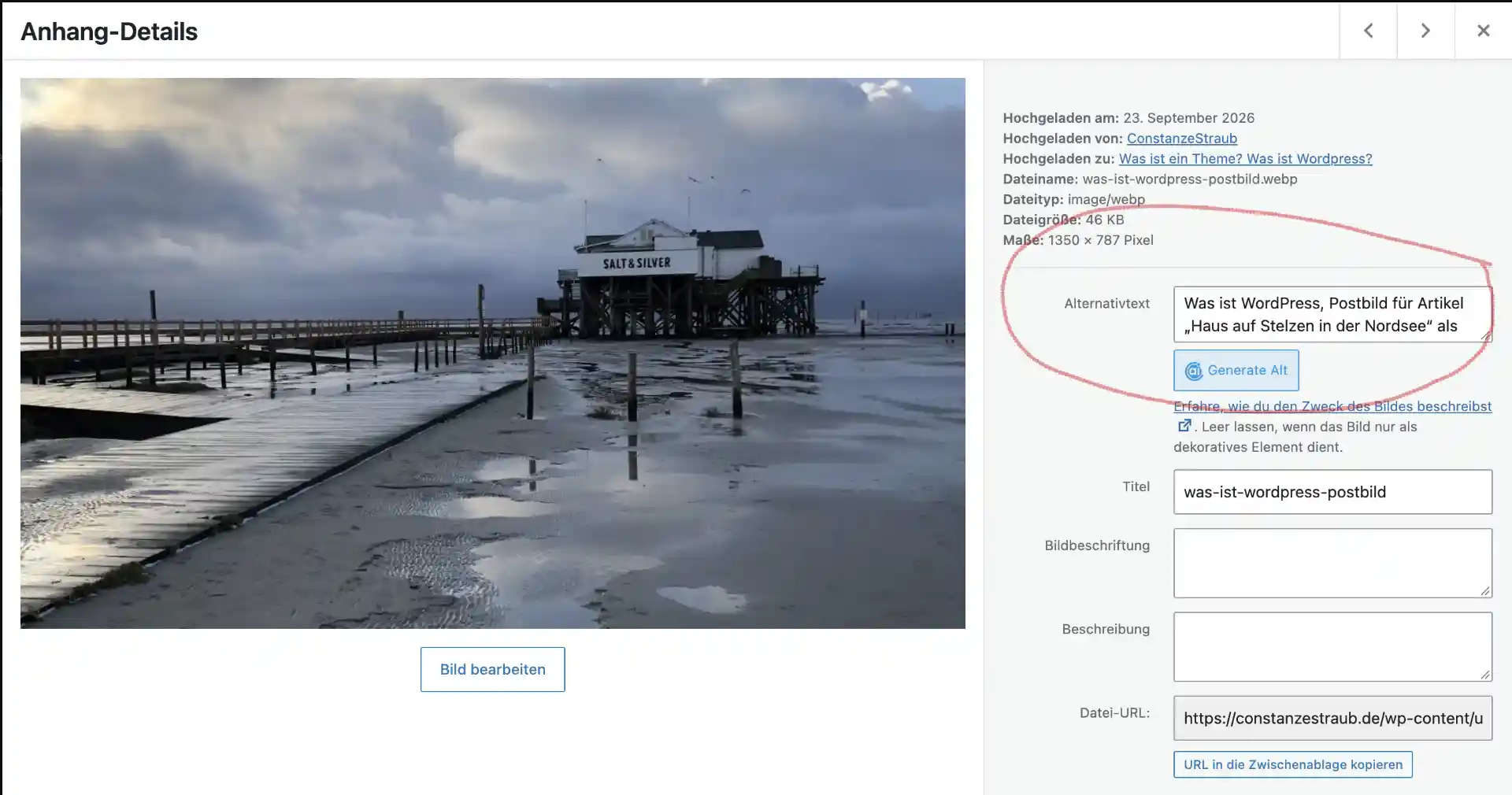
Den Alt-Text vergibst du nach dem Upload, in der WordPress-Mediathek oder direkt im Bildmodul. Das Feld für den Alt-Text, genauer den „Alternativtext“, findest du wieder, wie oben beschrieben, unter den Informationen zum Bild. Dort gibst du einfach deinen Text ein. Er erfüllt zwei Aufgaben:
Menschen, die blind oder stark sehbehindert sind, nutzen Screenreader. Das Programm liest den Alt-Text vor, so erfahren sie, was auf dem Bild zu sehen ist. Außerdem nutzt Google den Alt-Text, um das Bild zu verstehen und in der Bildersuche einzuordnen.
So schreibst du einen guten Alt-Text
- Beschreib in einem Satz, was zu sehen ist, zum Beispiel: „Schneiderin Anna Müller misst die Schulterbreite einer Kundin.“
- Ein Keyword passt hinein, wenn es zum Bild gehört. Keyword-Listen im Alt-Text schaden mehr, als sie nützen.
- Rein dekorative Bilder wie Linien oder Hintergrundmuster bekommen einen leeren Alt-Text. Der Screenreader überspringt sie dann.
Eine Falle aus der Praxis: Änderst du den Alt-Text später in der Mediathek, übernimmt ein bereits eingefügtes Bild die Änderung nicht automatisch. In Divi hat das Bildmodul ein eigenes Feld für den Alt-Text. Prüf nach dem Einfügen, ob dort etwas steht.
Das Gesetz zur Barrierefreiheit
Seit Juni 2025 gilt in Deutschland das Barrierefreiheitsstärkungsgesetz (BFSG). Ein typisch deutsches Wortungetüm, dessen Inhalt aber wichtig ist. Es betrifft vor allem Onlineshops und digitale Dienstleistungen für VerbraucherInnen. Kleinstunternehmen mit Dienstleistungen sind ausgenommen. Alt-Texte gehören trotzdem auf jede Website.
Zusammenfassung und wichtige Hinweise
Welche Bildgröße ist optimal für WordPress?
Als Faustregel gilt: Inhaltsbilder zwischen 1.200 und 2.000 Pixel Breite, Headerbilder bis 2.560 Pixel, und jedes Bild möglichst unter 150 KB. Die Werte im Einzelnen:
Optimale Bildgröße für deine Website: die Übersicht
| Einsatz | Breite | Format | Dateigröße (Richtwert) |
|---|---|---|---|
| Headerbild, volle Displaybreite | 1.920–2.560 px | WebP | bis ca. 200 KB |
| Bild über die volle Inhaltsbreite | doppelte Layoutbreite, höchstens 2.560 px | WebP | bis 150 KB |
| Bild neben dem Text | 900–1.200 px | WebP | unter 100 KB |
| Kleines Bild, Porträt | 600–800 px | WebP | unter 60 KB |
| Beitragsbild / Social-Media-Vorschau | 1.200 × 630 px | JPG | ca. 100 KB |
| Logo, Icons | – | SVG, sonst PNG | wenige KB |
Die 1.960 px in der zweiten Zeile gelten für deine Layoutbreite. Falls sich die nach dem Relaunch geändert hat, passt du den Wert noch an.
Zwei Punkte, die fast alle vergessen
Das Headerbild sollte sofort laden
WordPress lädt Bilder seit Version 5.5 erst, wenn BesucherInnen zu dem Bereich scrollen, in dem die Bilder eingebunden sind. Dieses Verhalten nennt man Lazy Loading, was enorm Ladezeit spart. Beim Headerbild bewirkt es das Gegenteil, denn dort soll das Bild sofort erscheinen.
Neuere WordPress-Versionen nehmen das erste große Bild deshalb automatisch vom Lazy Loading aus. Viele Cache- und Performance-Plugins überschreiben diese Einstellung aber wieder. Prüf in deinem Plugin, ob das erste Bild ausgenommen ist.
Standortdaten aus Handyfotos entfernen
Handyfotos speichern oft unsichtbar den Aufnahmeort, als GPS-Daten in den Metadaten. Ein Foto aus deinem Garten oder deiner Praxis verrät so im Zweifel deine Adresse. Viele Komprimierungstools entfernen diese Daten automatisch, aber nicht alle. Wenn du wie ich mit dem Mac arbeitest, findest du diese Daten in der Vorschau unter Werkzeuge > Informationen einblenden.
Tools: So bearbeitest du deine Bilder vor dem Upload
Website-Bilder optimieren mit einem Programm
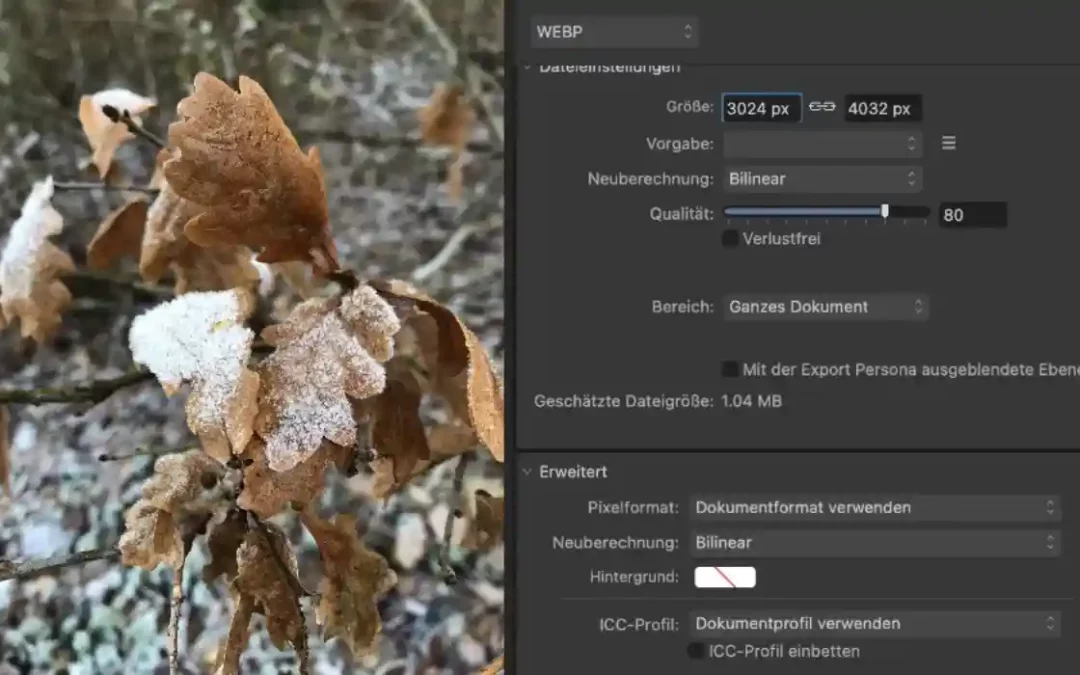
Ich arbeite heute mit Affinity (vormals viele Jahre in Photoshop, doch das ist mir mittlerweile zu massig geworden). Mit Affinity erledige ich alles in einem Durchgang: Bild zuschneiden, Pixelmaße reduzieren, komprimieren, als WebP speichern und sinnvoll benennen.
Diese Programme eignen sich auch für Einsteigerinnen:
- Affinity: seit Ende 2025 kostenlos mit einem Canva-Konto, Profi-Funktionen ohne Abo, für Mac und Windows
- GIMP: kostenlos für Windows, Mac und Linux
- GraphicConverter: sehr gut, ich nutze es gelegentlich, allerdings gibt es das nur für den Mac
Handy-Apps gibt es ebenfalls reichlich. Ich finde Bildbearbeitung auf dem kleinen Display mühsam, für dich kann es trotzdem eine Alternative sein.
Website-Bilder optimieren mit einem Online-Tool
- Squoosh (von Google, kostenlos): Du siehst Original und komprimierte Version nebeneinander und probierst WebP und AVIF direkt aus. So bekommst du schnell ein Gefühl für Qualität und Dateigröße. Squoosh verarbeitet die Bilder in deinem Browser, sie landen auf keinem fremden Server.
- iLoveIMG: zuschneiden, verkleinern, komprimieren, in JPG oder WebP umwandeln, drehen. Du kannst sogar Text einfügen, etwa als Wasserzeichen.
Plugins: So optimierst du Bilder direkt in WordPress
Ein Optimierungs-Plugin übernimmt einen Teil der Arbeit beim Upload. Es verkleinert Bilder auf eine Maximalbreite, komprimiert sie und wandelt sie in WebP oder AVIF um. Zuschneiden und Umbenennen bleibt deine Aufgabe.
Ich empfehle ShortPixel Image Optimizer. Gute Alternativen sind Imagify, EWWW Image Optimizer oder Converter for Media. Nutze nur eines dieser Plugins, zwei gleichzeitig komprimieren doppelt und kommen sich in die Quere.
Ordnung: So behältst du den Überblick über deine Bilder
Auf dem Rechner
Was hat Ordnung mit Bildoptimierung zu tun? Erst mal nichts. Sie hilft dir aber, sofort das richtige Bild zu finden, und das spart Zeit und Nerven. Und sind beide erstmal am Ende, passieren schnell Fehler (wer kennt das nicht).
Ich lege für meine Website-Bilder Ordner nach Einsatzort an:
- Header
- Beiträge
- Anleitungen
- private Fotos
- Selfies
Unterordner, etwa nach Hoch- und Querformat, helfen zusätzlich. Was auch immer du anlegst: Eine gute Struktur ist die halbe Miete. Für größere Bildbestände gibt es Verwaltungsprogramme wie Adobe Lightroom.
In der WordPress-Mediathek
Die Mediathek in WordPress ist meiner Meinung nach ziemlich grottig. Sie kennt nur zwei Arten von Ordnung: Bilder in Monatsordnern oder alle auf einem Haufen. So oder so suchst du dir nach kurzer Zeit einen Wolf.
Plugins wie Real Media Library oder FileBird bringen Ordner in die Mediathek. So sortierst du Bilder nach Themen und behältst den Überblick.
Ist die Mediathek schon voller Altlasten? Mit Media Cleaner findest du Bilder, die nirgends verwendet werden. Vorsicht bei Page Buildern wie Divi: Das Plugin erkennt nicht jedes eingebundene Bild zuverlässig. Mach vorher ein Backup und prüf jede Datei, bevor du sie löschst.
Mit Enable Media Replace tauschst du ein Bild gegen eine neue Version aus. Die URL bleibt gleich, alle Seiten mit diesem Bild zeigen automatisch die neue Datei. An dieser Stelle ein wichtiger Hinweis, den viele Websitebetreiber vergessen: Jedes Bild hat eine eindeutige URL. Was ist das nun wieder? Ein Beispiel: Alle Bilder, die du über WordPress hochlädst, landen in einem Unterordner vom WordPress-Content. Das ist wie oben beschrieben der Ordner „uploads“. Demnach erhält mein Bild für das Blatt oben folgende eindeutige URL: „https://constanzestraub.de/wp-content/uploads/website-bilder-optimieren-blatt-mit-hintergrund.webp“.
Deshalb ist dieses Tool praktisch, wenn du alte Bilder nachträglich optimierst.
Das waren die wichtigsten Fakten und häufigsten Fehler zum Thema Website-Bilder. Wenn du Fragen hast oder wenn dir der Artikel gefallen hat, freue ich mich über einen Kommentar von dir 🙂
Deine Mediathek ist voller Altlasten, und du möchtest das Thema abgeben? > Im Rahmen meiner Website-Wartung kümmere ich mich darum.
Du willst es lieber selbst lernen? > In meinem 1:1- Website-Mentoring „Website Gold“ zeige ich dir, wie.